



NFTを初めて購入する方向けに、OpenSea(オープンシー)というNFTマーケットでのNFTの購入方法を解説します。
OpenSeaは、日本語にも対応していて、安全で使いやすいNFTマーケットです。
NFTを初めて購入する初心者の方でも、安心して使えますのでおすすめです。
NFTを購入する際に支払う通貨は、日本円や米ドルではなく、ETH(イーサ)という暗号資産です。
なので、NFTを購入する場合には、事前に暗号資産を用意しておく必要があります。
この記事では、暗号資産を売買するための取引所の口座開設や、暗号資産の購入方法など、NFTを購入する前の準備段階から詳しく解説します。
この記事を読むことで、以下の2つがわかり、実際にNFTを購入できるようになります。
- NFTを購入する前段階で必須の準備
- OpenSeaでNFTを実際に購入する方法
『NFTを購入してみたいけど手順がわからない。』という方は、この記事を読んで実際にNFTの購入まで進んでみてください。
暗号資産の購入におすすめの取引所
GMOコインなら手数料負担少なく暗号資産を購入できます。
- 日本円の入金手数料が無料の「即時入金」対応
- 取引所でコストを抑えて暗号資産を購入
- 暗号資産の送金手数料が無料◎
- アプリが見やすく、初心者でも迷いにくい
これからビットコインつみたてを始めるなら、まずはGMOコインの口座をひとつ持っておくと便利です。
暗号資産 ETH を用意する
有名なNFTは、そのほとんどがイーサリアムブロックチェーンと呼ばれるブロックチェーンで取引されています。
イーサリアムブロックチェーンで発行されるNFTを購入する際には、ETHという暗号資産で支払うのが一般的です。※稀に別の暗号資産で支払う場合もあります。
まずはETHを用意するために、GMOコインという取引所での口座開設方法を紹介します。
GMOコインは、上手に使えば手数料がほとんど発生しない取引所で、わたし自身もGMOコインをメインに使っています。
GMOコインの口座を開設する方法
GMOコインは、入金手数料や送金手数料などの手数料を抑えながら暗号資産を購入できる、個人的に一番おすすめな取引所です。
暗号資産をまだ持っていないという方は、まずはGMOコインの口座を開設するところから始めましょう。
詳しく口座開設の方法を知りたいという方は、以下の記事で詳細に解説しています👇
口座開設が完了したら、次は暗号資産のETHを購入しましょう。
GMOコインへの日本円の入金方法から解説します。
GMOコインに日本円を入金する
即時入金
即時入金は、提携しているネットバンクを使って日本円をすぐにGMOコインへ反映できる入金方法です。
手続きは数分で完了し、原則として入金手数料もかかりません。
入金後すぐにETHの購入へ進めるため、OpenSeaでNFTを購入したい場合はこの方法がもっともスムーズです。
対応している銀行のネットバンキング口座を持っていれば、待ち時間なく利用できます。
振込入金
振込入金は、自分の銀行口座からGMOコイン指定の振込先へ日本円を送金する方法です。
銀行の営業時間や振込時間帯によっては、着金までに数時間から翌営業日までかかることがあります。
また、銀行側の振込手数料が発生する場合もあります。
時間に余裕がある場合や、即時入金に対応していない銀行を使っている場合の選択肢として利用されます。
入金方法は、以下の記事で解説しています👇
暗号資産 ETHの購入方法
GMOコインでETHを購入するには、取引画面から「販売所」または「取引所」を選びます。
操作をかんたんに済ませてNFTの購入に進みたい場合は「販売所」を利用するのがおすすめです。
ETHを選択すると、購入金額を日本円で入力する画面が表示されるので、購入したい金額を指定して注文を確定します。
確認画面で内容をチェックし、問題がなければ購入は完了です。
購入したETHはすぐに口座残高へ反映されます。
価格を少しでも抑えたい場合は「取引所」を利用する方法もあります。
取引所では数量を指定して注文を出す形式となり、成行注文を使えば現在の市場価格ですぐにETHを購入できます。
ただし、販売所に比べて操作項目が多く、初心者には少し分かりづらい場合があります。
NFT購入が目的であれば、まずは販売所で必要な分だけETHを用意すれば十分です。
より詳細な手順を知りたい方は以下の記事を読んでみてください👇
ビットコインの購入方法を解説している記事ですが、購入する暗号資産を選ぶ画面でETHを選べば、その他の手順はすべて同じです。
メタマスクの初期設定
NFTを購入するためのETH を準備できたら、今度はNFTを購入するために必要な、メタマスクという暗号資産のウォレットを作成しましょう。
GMOコインなどの暗号資産取引所では直接NFTを購入することができないため、このような暗号資産のウォレットを別途用意する必要があります。
まだ用意できていない場合、以下の記事でわかりやすく解説しています👇

メタマスクを開いて、下の画像の状態になっていればウォレットの用意はOKです。
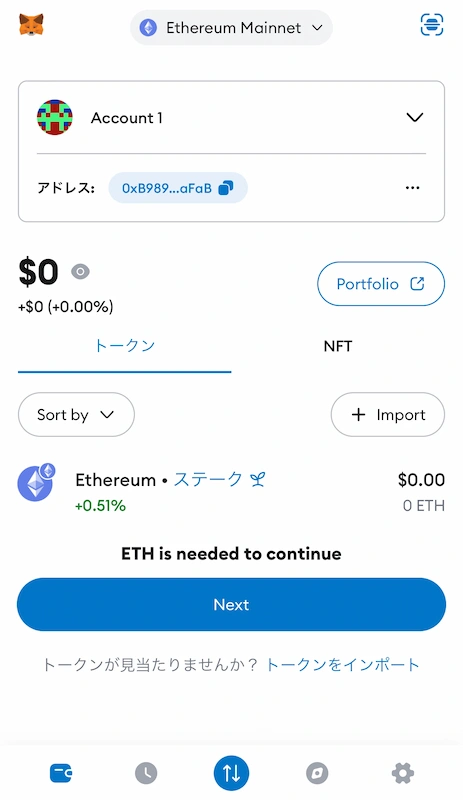
 紫乃
紫乃この画像はスマホのもので、パソコンだと表示が若干異なると思います。似たような内容が表示されていれば問題ありません。
ウォレットの作成ができましたら、準備の最終段階のステップに進みましょう。
メタマスクに ETH を送金する
暗号資産取引所を開き、購入しておいたETHをメタマスクに送金します。
ここでは、わたしが普段利用しているGMOコインでの送金方法を解説します。
その他の暗号資産取引所を利用している場合でも、同じような手順で送金が行えると思います。
メタマスクのウォレットアドレスを送金先に登録する
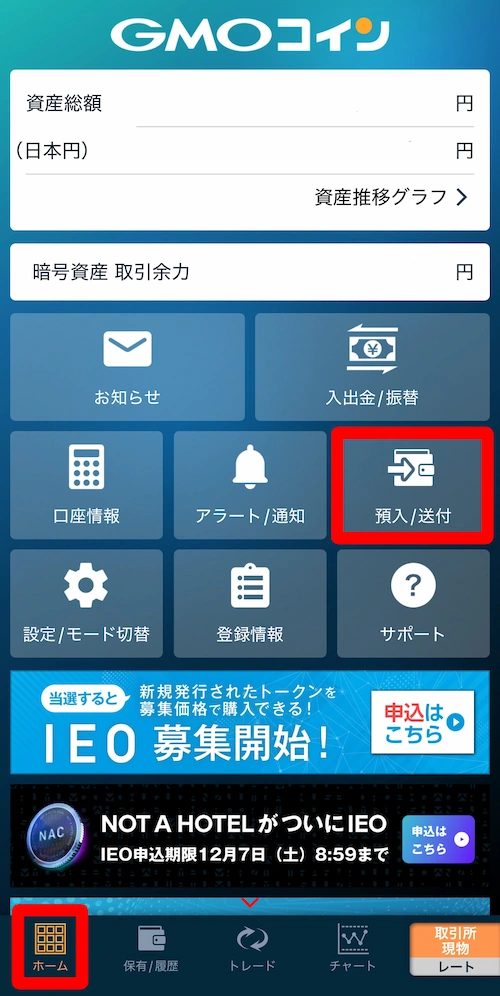
GMOコインのホーム画面より、「預入/送付」を選択しましょう。
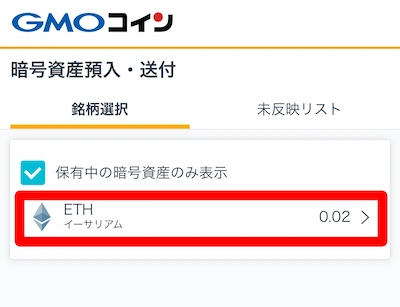
銘柄選択で、ETHイーサリアムを選択します。
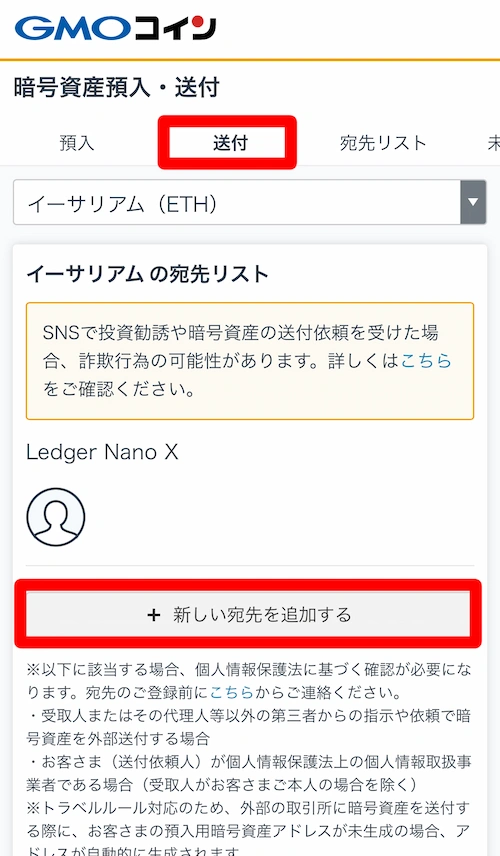
預入のタブに自動的に行きますが、一つ横の送付タブに移行しましょう。
ここで、イーサリアムの宛先リストという欄の少し下にある「+ 新しい宛先を追加する」を選択します。
GMOコイン以外 →プライベートウォレット(MetaMaskなど) → ご本人様
の順に選択し、「宛先情報の登録画面へ」を選択します。
メタマスクのウォレットアドレスをコピー&ペーストする
ここで一度メタマスクを開きましょう。
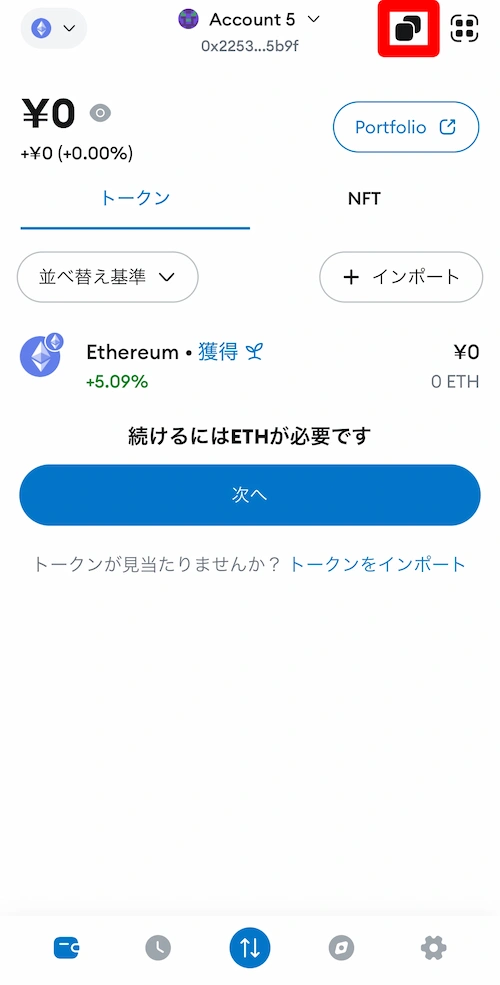
メタマスクから、ウォレットアドレスをコピーします。
下の画像の赤い四角の部分をタップすることで、ウォレットアドレスがコピーされます。
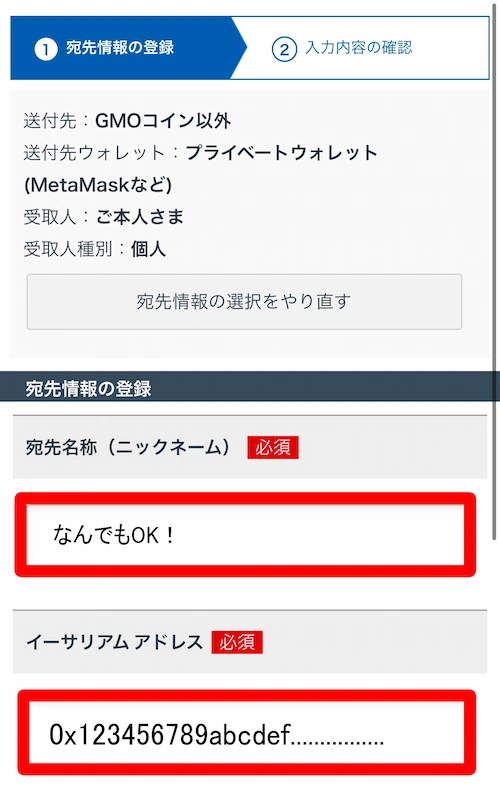
GMOコインのアプリに戻り、宛先名称(なんでもOKです!)とメタマスクからコピーしたウォレットアドレス(0xから始まる40桁の数字)を入力すれば完了です。
その後、ウォレットアドレス等の登録内容が正しいか、GMOコインの審査が入ります。
審査が無事完了したら、完了メールが届きます。
GMOコインから届くメールはかならず確認するようにしましょう。
GMOコインからメタマスクにETHを送金する。
GMOコインにメタマスクのウォレットアドレスの登録が完了したら、今度はGMOコインからメタマスクへETHを送金します。
ホーム画面を開き、「預入/送付」を選択します。
銘柄選択で、ETHを選択します。
送付のタブを選択すると、登録が完了したウォレットアドレスが表示されていますので、選択します。
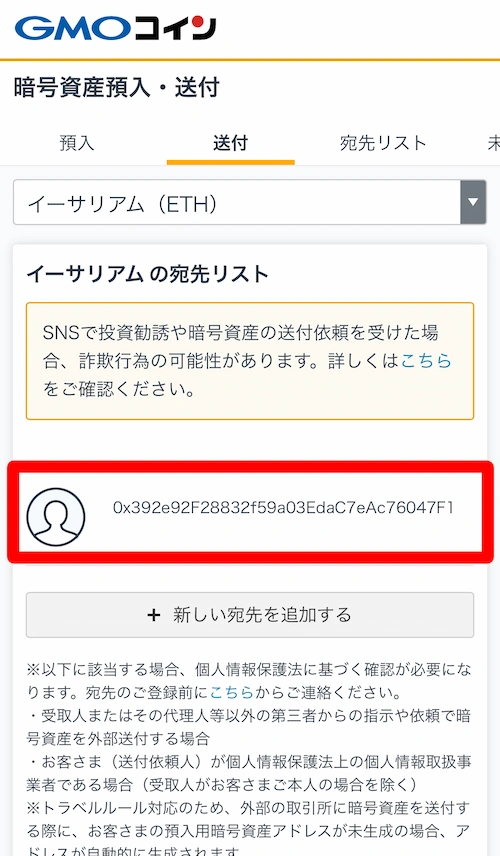
宛先情報の確認で内容に間違いがないことを確認した後、送付内容を入力しましょう。
ETHの送付数量と送付目的を入力し、SMSでの2段階認証を行います。
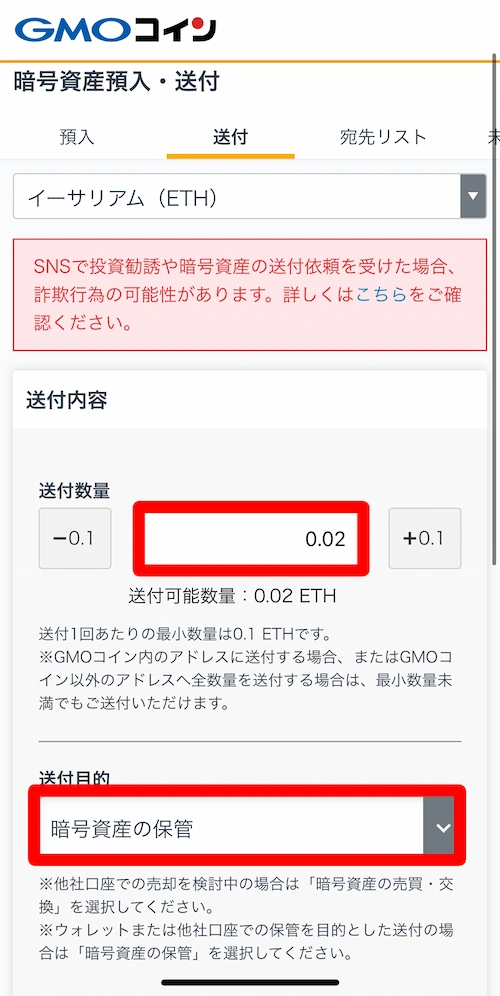
最後に、送付内容の確認を行い、2つのチェックボックスにチェックを入れ実行すれば送金手続きが完了となります。
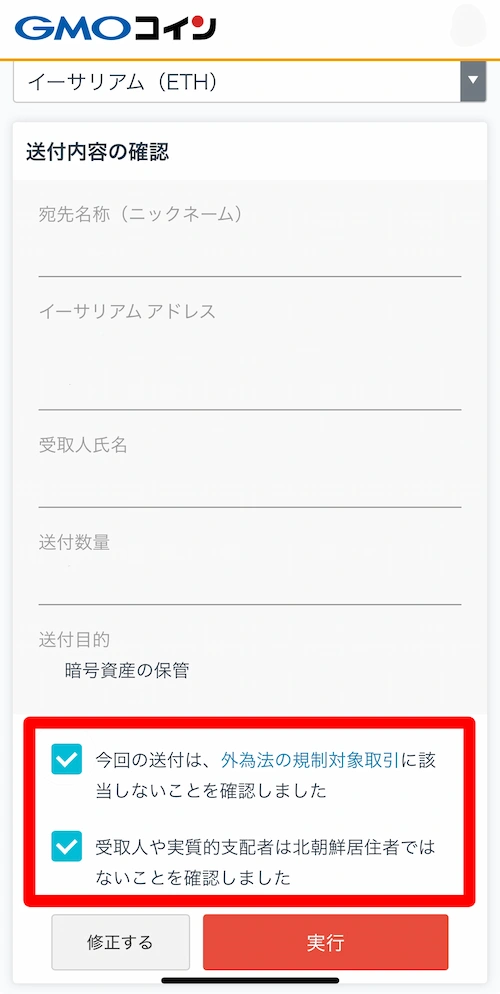
GMOコインでは、GMOコイン利用者からの送金申請をある程度まとめて、一括で送金します。
そのためメタマスクに着金するまでに30分ほど時間がかかる場合がありますが、気長に待ちましょう。
ここまでの内容にわからない事があれば、お問い合わせから質問をお気軽にどうぞ!
メタマスクをOpenSeaに接続する
 紫乃
紫乃ここから、パソコンとスマホですこし作業が分かれます。
パソコンの方は、以下のリンクからOpenSeaにアクセスしましょう。クリックしてください。
スマホの方は、以下のURLをコピーしたうえで、メタマスクを開きましょう。
https://opensea.io/ja
メタマスクを開いたら以下の画像の赤枠部分をタップします。

このコンパスマークは、メタマスク内のブラウザです。
上部のURLの部分に、コピーしたOpenSeaのURLを貼り付けてアクセスすればOKです。

スマホをお使いの方はOpenSeaに限らず、ウォレットを接続する必要があるものは、すべてメタマスクのブラウザからアクセスすることを覚えておきましょう。
紫乃ここからはパソコンとスマホ同じ作業です。
ETHを入金したメタマスクのウォレットをOpenSeaと接続します。
ウェブサイト上部にあるLoginを選択します。

つぎに、どのウォレットを接続するか確認されますので、MetaMaskを選択しましょう。

署名を求められますので、URLがhttps://opensea.ioで間違いないことを確認してから署名をタップします。

下の画像の状態になれば、メタマスクとOpenSeaの接続ができました。

NFT購入前にこの作業をしておかないと、どのウォレットでNFTを購入するのかわからないため、OpenSeaを利用することができません。
最後に、下の画像のように自動的にポップアップが表示されると思いますが、Accept and signを選択すればOKです!

メタマスクをOpenSeaに接続できたら、次に進みましょう。
Opensea(オープンシー)というNFTマーケットでのNFTの購入方法をわかりやすく解説していきます。
NFTマーケットはOpenSeaのほかにも、MagicEden、Blur、Rarible、X2Y2などありますが、OpenSeaが一番使いやすいのでおすすめです。
紫乃NFTを購入する場合、初心者の方でもかんたんにNFTを購入することができるOpenSeaの利用がおすすめです。わたし自身も、NFTを購入する際には9割以上OpenSeaで購入しています。
OpenSeaでNFTを購入する方法
購入するNFTを見つける
購入するNFTはもう決まっていますか?
買いたいNFTがある場合には上の検索窓にコレクション名を入力して探してみましょう。
まだ購入するNFTが決まっていない場合にも、いくつかおすすめの方法があります。
ランキングから探す
OpenSeaトップページ上部にある統計から、取引が盛んなコレクションの一覧が見れます。
スマホの方は、右上の3本線をタップすれば、統計のリンクが表示されます。

アクセスした直後は、直近1時間で何ETHそのコレクションが取引されたかという「出来高」でソートされていますので、その一覧の上位にいるコレクションはとても人気があるということです。
人気なNFTは取引が盛んです。特に、ブルーチップと呼ばれる人気かつ高級なコレクションは、常にランキング上位に居座っており、この探し方がベストでしょう。
NFTの種類から探す
ゲームアイテム、メタバースの土地、音楽、写真、PFPなど様々な種類がありますので、ほしいジャンルのNFTを中心に探してみるといいでしょう。
紫乃PFPはProfile Pictureの略で、SNSなどのプロフィール写真向きなコレクションを指します。
SNSで探す
個人が販売するNFTを購入する場合には、この探し方が一番おすすめです。
SNS(とくにX)では、NFTを販売したいクリエイターが出品を知らせるポストしている場合が多いです。
これはわたしが作成したコレクションですが、こんな形でポストしている場合が多いので、探してみると面白いと思います。
NFTを購入する
購入するNFTが決まったら、まずはカートに入れましょう。
次にカートを確認し、今回購入するNFTが入っていることを確認したうえで「Comprete Purchase」をクリックしましょう。
メタマスクに表示されている内容を確認し、代金とガス代の支払を完了すればNFTの購入が完了します。
まとめ|OpenSeaでNFTを買う手順をもう一度おさらい
ここまで読んでいただきありがとうございます。
この記事では、OpenSeaでNFTを購入するまでの流れを「準備 → 購入」まで一通り解説しました。
最後に、迷いやすいポイントも含めて要点を整理します。
OpenSeaでNFTを購入するまでの5ステップ
- 取引所でETH(イーサ)を用意する
- メタマスクを作成する
- 取引所 → メタマスクへETHを送金する
- メタマスクをOpenSeaに接続する(URL確認は必須)
- 欲しいNFTを選んで購入する(代金+ガス代を確認)
失敗しやすいポイント|ここだけは必ずチェック
- 送金先アドレスの入力ミス:コピペ後に先頭と末尾を必ず見比べる
- 偽サイト・偽リンク:OpenSeaはブックマーク推奨、検索結果の広告は踏まない
- 署名(Sign)の内容確認:意味が分からない署名はしない(特にApprove/Set Approval系)
- ガス代高騰:急いでいなければ時間帯を変えるだけで安くなることがある
安全に運用するコツ|「取引用」と「保管用」を分ける
NFTを長期で保有する予定なら、ウォレットは取引(接続)用と保管用を分けると安心です。
普段OpenSeaに接続して使うのは取引用のウォレットだけにして、購入したNFTは保管用ウォレットへ移す運用にすると、万が一の被害を最小化できます。
次にやること|まずは少額で購入まで体験してみる
最初は少額のNFTで一度「購入 → 保有確認」まで体験すると、全体の流れが一気に理解しやすくなります。この記事の手順どおりに進めても不安な点があれば、スクショなしでも状況を文章で送っていただければ、分かる範囲で整理してお答えします。

コメント