


暗号資産(仮想通貨)の投資を始めるなら、まず必要になるのが取引所の口座開設です。
取引所の中でも「手数料の安さ」や「使いやすさ」の評判がよく、初心者から上級者まで幅広く利用されているのがGMOコインです。
スマホで最短10分ほどで口座を開設でき、ビットコインやイーサリアムの購入までスムーズに進めます。
ただ、「どの画面で何をすればいいの?」「口座開設って難しい?」と不安に感じる人も多いはず。
そこで本記事では、GMOコインの口座開設手順を、実際の画面を使いながらわかりやすく解説しています。
必要な準備から本人確認のポイント、口座開設後に暗号資産を購入する手順まで、初心者でも迷わないようにまとめました。
この記事を読みながら進めれば、誰でもスムーズに口座開設を完了できます。
暗号資産を安全に始めたい方は、ぜひ参考にしてみてください。
暗号資産の購入におすすめの取引所
GMOコインなら手数料負担少なく暗号資産を購入できます。
- 日本円の入金手数料が無料の「即時入金」対応
- 取引所でコストを抑えて暗号資産を購入
- 暗号資産の送金手数料が無料◎
- アプリが見やすく、初心者でも迷いにくい
これからビットコインつみたてを始めるなら、まずはGMOコインの口座をひとつ持っておくと便利です。
はじめに|口座開設に必要なもの
GMOコインで口座を開設するには、以下の3点が必要になりますので準備しましょう。
- スマートフォン
- メールアドレス
- 本人確認書類(免許証・マイナンバーカード等)
スマホ・メールアドレス(SMSが受け取れる電話番号)
メールアドレスによるアカウント登録と、SMSによる2段階認証の際に必要になります。
※メールの受信と、SMSが利用可能なスマホを用意してください。
本人確認書類(運転免許証・マイナンバーカード等)
GMOコインでは、口座開設から暗号資産の購入まで約10分で手続きが完了する、かんたん本人確認という方法があります。
かんたん本人確認では、提出できる身分証の種類に制限がありますので要注意です。
かんたん本人確認に使用できる身分証明書は、以下の5つです。
- 運転免許証(運転経歴証明書)
- マイナンバーカード
- 住民基本台帳カード(顔写真あり)
- 在留カード
- 特別永住者証明書
運転免許証かマイナンバーカードをお持ちであれば、それが一番すんなり進みます。
マイナンバーカードは、個人番号通知書の場合は使用することができません。
これら以外の身分証で手続きを行う場合には、口座開設までに3営業日ほどかかる場合があります。
GMOコイン口座開設の流れ(まず全体像を確認)
メールアドレスを登録する
公式サイトから口座開設ページへ進む
まずは、下のボタンからGMOコインの公式サイトにアクセスし、「サイトへ進む」「今すぐ始める →」と表示されたボタンをタップします。
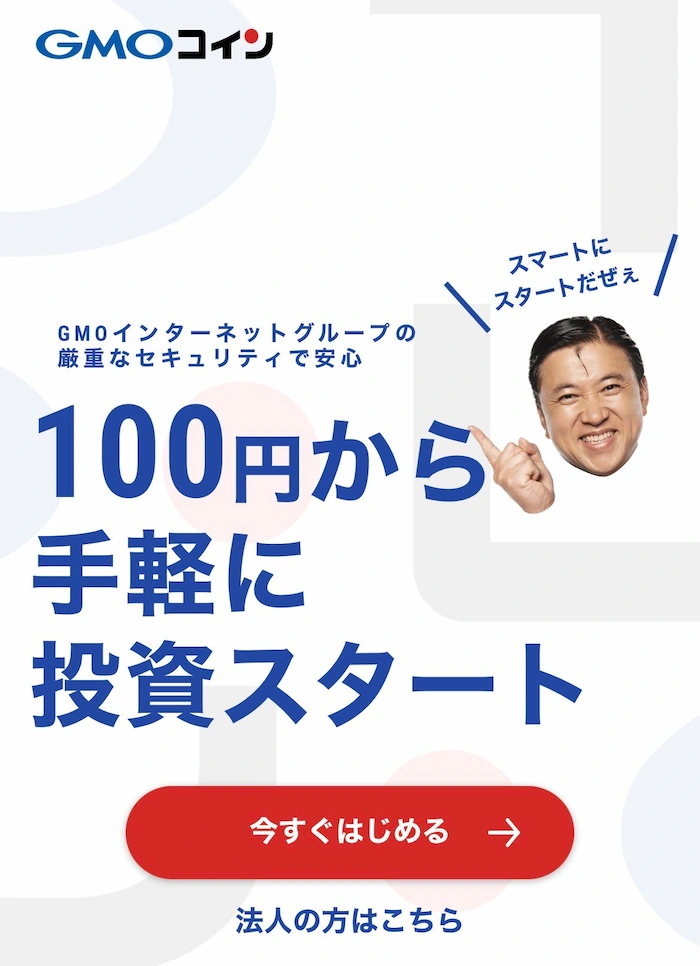
新規登録画面が開くので、ここから手続きがスタートします。
メールアドレスを入力して認証メールを開く
画面の入力欄にあなたのメールアドレスを入力し、「口座を開設する」をタップしてください。
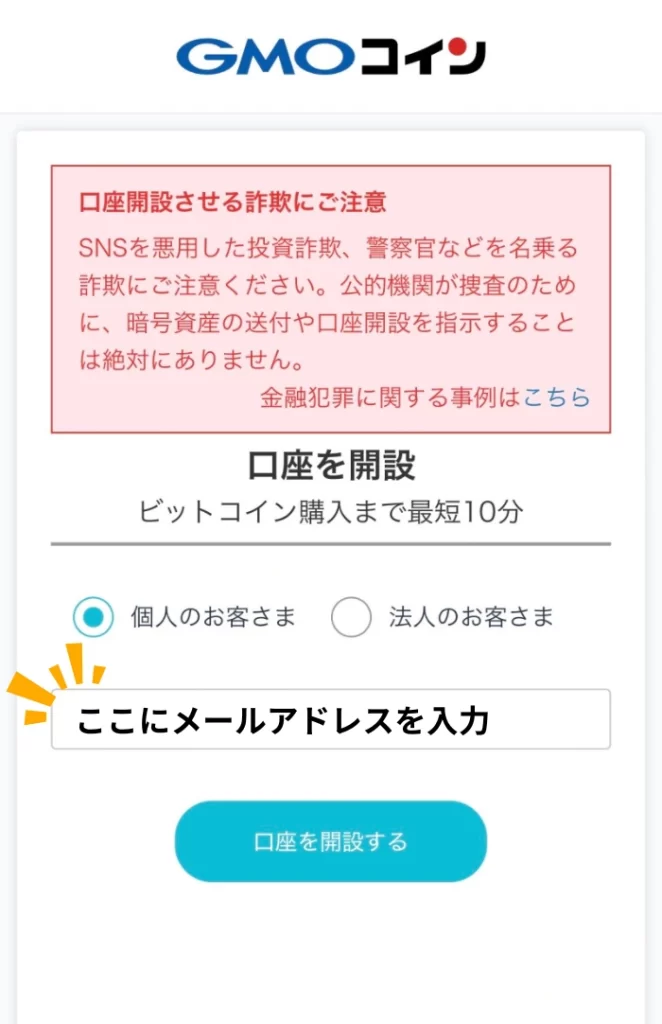
すぐにGMOコインからの確認メールが届きますので、受信トレイを開き、メール本文内のURLをタップします。
 紫乃
紫乃メールが届かない場合、迷惑メールフォルダへ振り分けられている可能性もあります。
メール本文内のURLにアクセスすると、パスワード設定に進みます。
パスワード・SMSの2段階認証
ログイン用パスワードを設定する
メールのURLを開くと、パスワード設定画面が表示されます。
英数字・記号を含む8文字以上のパスワードを入力し、確認用にも同じパスワードを入力して「設定する」を押してください。
パスワードの設定が完了すると、「ログイン画面へ」のリンクが表示されますのでタップします。
ログイン・SMSでの2段階認証
ログイン画面に、設定したメールアドレスとパスワード入力して「ログイン」をタップします。
次に、電話番号によるSMS認証が求められます。
ハイフンなしであなたの電話番号を入力すると、SMSに6桁のコードが届きます。
画面の「2段階認証コード」の欄に6桁の数字を入力して「認証する」をタップしてください。
このステップまでで、アカウントの基本設定が完了します。
「開設申込へ進む」をタップします。
お客さま情報を入力する
氏名・住所・生年月日などの基本情報
続いて、あなたの氏名、性別、生年月日、などの基本情報を入力します。
入力する内容は以下のものです。
- 氏名
- 性別
- 生年月日
- 住所
ここで入力する内容は、後で提出する本人確認書類と一致している必要があります。
職業・年収・投資目的などの入力
金融サービス利用のため、職業・年収・投資目的などの情報も入力します。
- 国籍
- 居住地国
- 米国納税義務者
- 外国の重要な公人
- 職業
- 主な収入源
- 現在の年収
- 金融資産
- 暗号資産現物の取引経験
- 証拠金取引の経験
- 口座開設の動機
- 取引の目的
- 投資方針と利用する取引
- 未公開の重要情報を知ることができる立場にあるか
- キャンペーンなどに関するご案内メール
- GMOコイン以外で持っている口座
項目が多いですが、すべて回答しましょう。
これらの内容はどの取引所でも確認される標準的な項目です。
途中、13番目の「投資方針と利用する取引」という箇所で2択を選択する画面があります。
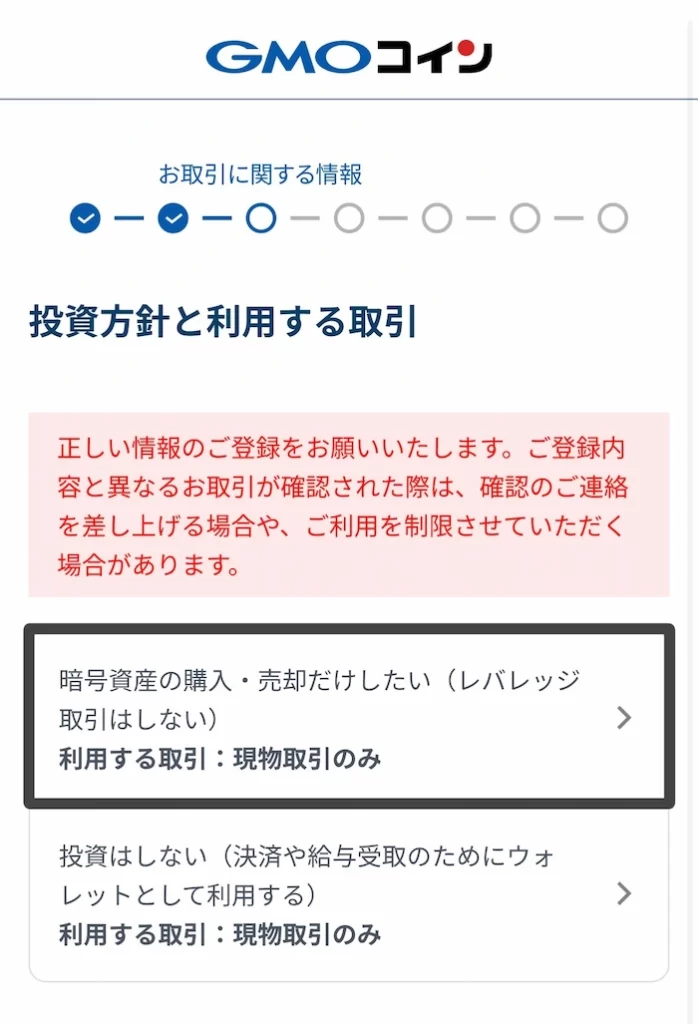
暗号資産の購入・売却だけしたい(レバレッジ取引はしない)
利用する取引:現物取引のみ
ここでは上の選択肢を選んでください。
最後まで入力し、入力内容に間違いが無ければ3つのチェックボックスにチェックを入れ、「ご本人確認書類の提出へ」をタップします。
本人確認をする(かんたん本人確認)
本人確認方法を選択する
GMOコインでは本人確認手段が複数ありますが、最短で開設したい場合は「かんたん本人確認(スマホで撮影)」がおすすめです。
この方法なら郵送不要で、最短10分ほどで審査が完了します。
注意: かんたん本人確認を選ぶ場合、スマートフォンが必要です。
PCからは手続きできないので、事前にスマホを用意し — アプリをインストールするか、スマホのブラウザでログインできるか確認してください。
本人確認書類と顔写真を撮影して送信する
画面の案内に従い、運転免許証やマイナンバーカードなどで本人確認を行います。
本人確認がもっとも楽なのは、マイナンバーカードでICチップを読み取る方法です。
これにはアプリをダウンロードする必要がありますので、以下のリンクからアプリをダウンロードしてください。
アプリをダウンロードした直後の「モード選択」は、トレーダーを選択しましょう。
メールアドレスとパスワードを入力しログインすると、本人確認書類の提出が完了していません。というポップアップが表示されます。
OKを選択して進み、「提出書類を選択」から、運転免許証かマイナンバーカードを選択しましょう。
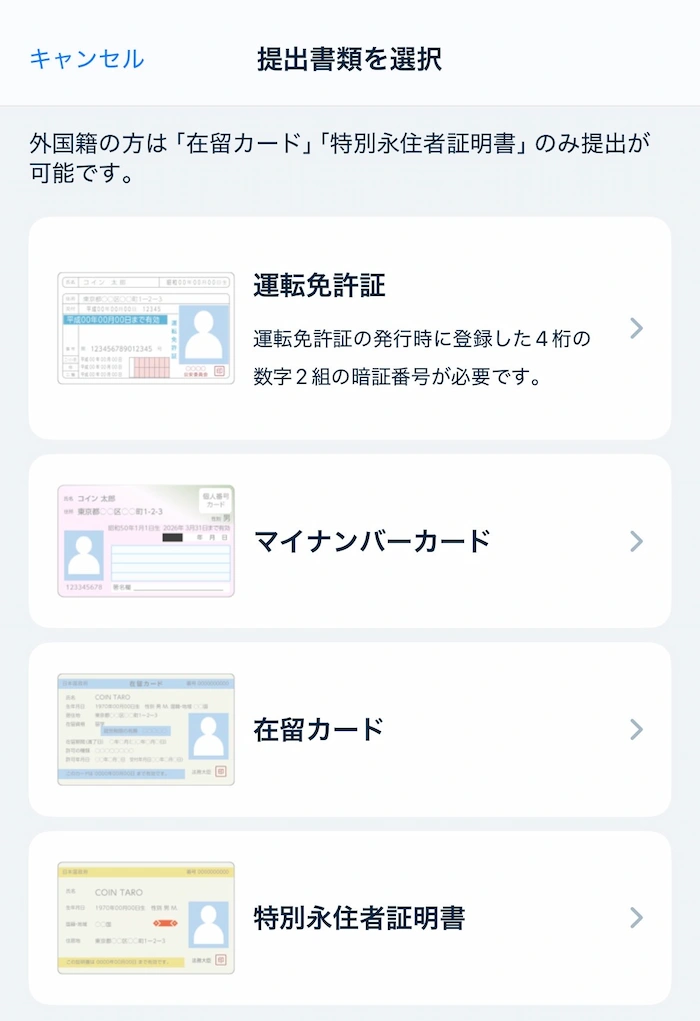
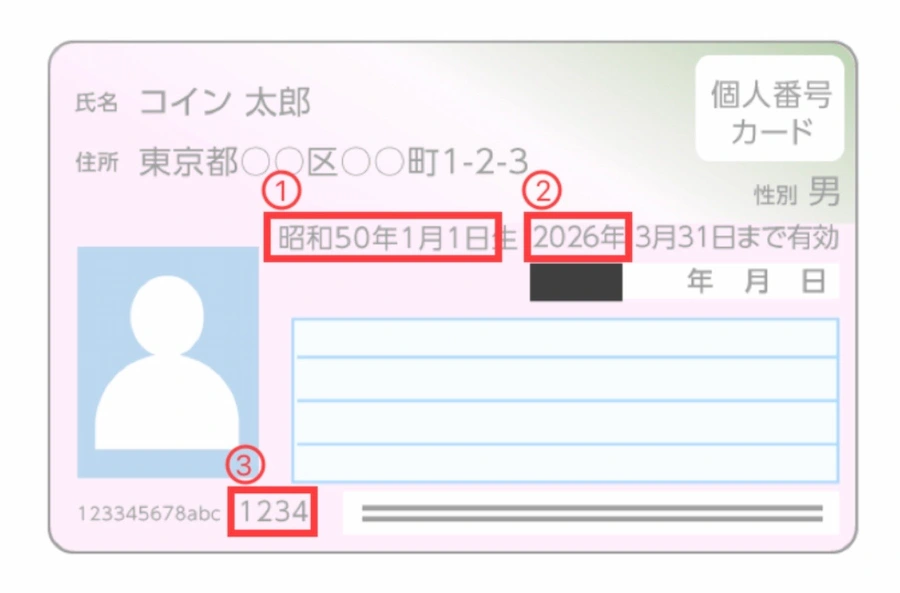
マイナンバーカードを選択した場合、まずはマイナンバーカードに記載されている次の3つの情報を入力します。
- 和暦の生年月日
- 西暦の有効期限
- セキュリティーコード
それぞれ、下の画像の部分に記載されていますので、間違いが無いように入力してください。
その後、マイナンバーカードのICチップをスマホで読み取ります。
読み取りが完了したら、顔写真の撮影です。
自分の顔を撮影する画面が表示されるので、枠に顔を合わせて撮影してください。
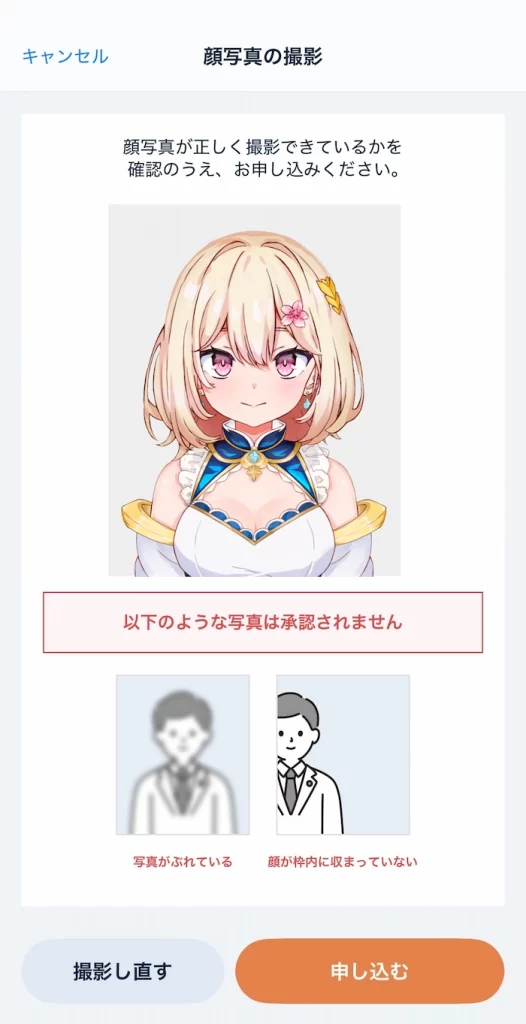
最後に、「申し込む」をタップし、本人確認書類提出完了と表示されれば、口座開設の手続きは完了です。
あとは、申請した内容で審査が行われます。
審査完了〜口座開設コード入力で完了
審査完了のお知らせを確認する
本人確認書類の提出が完了すると、GMOコインによる審査が行われます。
審査が終わるとメールで「口座開設コード」が送られてきます。
かんたん本人確認を使った場合は、早ければ数分〜10分ほどで届きます。
口座開設コードを入力して手続きを完了する
GMOコインにログインし、案内に沿って「口座開設コード」を入力します。
必要であれば2段階認証コードも入力し、登録が完了すれば口座開設が無事完了です。
これで入金や暗号資産の購入が行えるようになります。
よくある質問(サクッとだけ)
まとめ|GMOコインなら最短10分で口座開設できます
GMOコインの口座開設は、スマホと本人確認書類があれば、思っているよりもかんたんに進められます。
この記事で紹介した流れどおりに進めれば、
- メールアドレスの登録
- パスワード設定とSMS認証
- お客さま情報の入力
- スマホでのかんたん本人確認
といった手続きがスムーズにつながり、早ければ最短10分ほどで口座開設が完了します。
口座開設が完了したら、次は入金や暗号資産の購入といったステップに進むだけです。
それぞれの手順については、別の記事で詳しく解説します。
まずはこのページを参考に、GMOコインの口座開設を済ませておきましょう。
口座開設が完了したら、次のステップは日本円の入金です。この記事で解説しています👇

暗号資産は価格変動リスクを伴い、元本が保証されるものではありません。
本記事は情報提供を目的としたものであり、投資判断はご自身の責任で行ってください。
▶免責事項を確認する
コメント