




Ledger Staxを購入したものの、
- 英語ばかりで設定が難しそう…
- 初期設定を間違えたら資産が消えるのでは?
と不安に感じていませんか?
Ledger Staxの初期設定は、手順を把握していればとてもかんたんで、初めての方でも約30分ほどで安全に完了することができます。
初めてハードウェアウォレットを使う方でも、この記事を読めば安心してLedger Staxを使い始められるはずです。
それでは、さっそく初期設定の手順を見ていきましょう。

購入前に使用感やデメリットも知りたい方はこちらの記事もおすすめ👇
初期設定に必要なものは4つ
 紫乃
紫乃初期設定を始める前に、用意するものが4つありますので準備しましょう。
- Ledger Stax本体
- パソコンまたはスマートフォン
- シークレットリカバリーフレーズを書き写す用紙
- Ledger Recovery Key
この4つに加え、パソコンで初期設定をする場合のみ、USB Type-Cケーブルが必要になります。
一つずつ解説していきます。
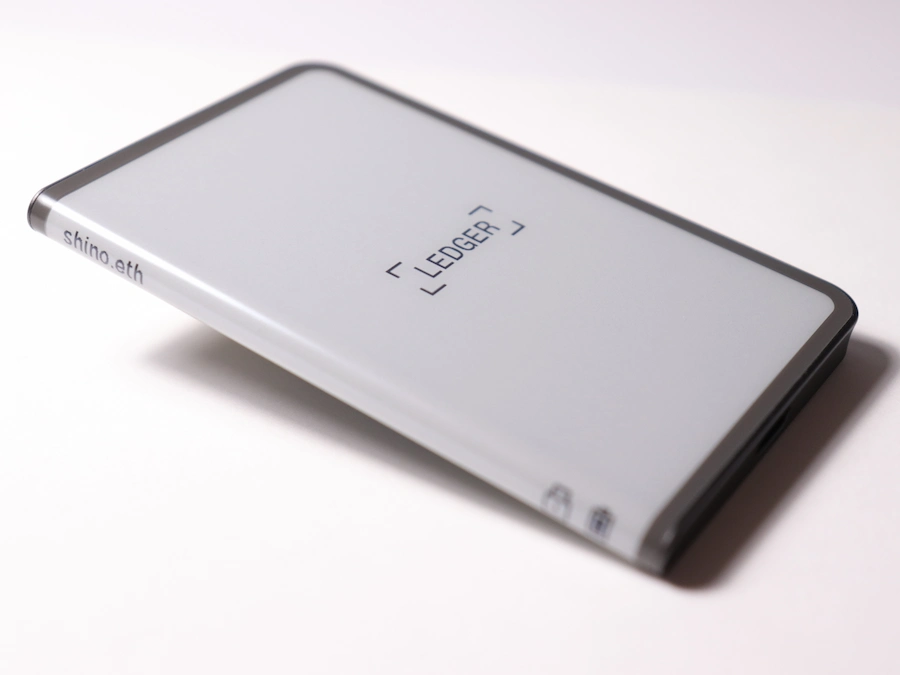
①Ledger Stax本体
 紫乃
紫乃まずはLedger Stax本体ですね。
公式サイト以外のお店から購入した場合、Ledger Staxにあなたの資産を盗み出すための細工が施されている可能性があるので要注意です。
新品と謳いながら、細工されている商品が届く場合もありますので、被害に遭う確率を減らすために必ず公式サイトで購入しましょう。
メルカリやヤフオクなどで中古のLedger Staxを購入した場合には、詐欺の被害に遭う確率がグッと高くなります。
たとえ中古品が安く売られていたとしても、その中古品は買わずに公式サイトで新品を買うようにしてください。
Ledger Staxが手元に届いたら、商品に不審な点が無いかよくチェックすることも重要です。
箱に開封した形跡が無いか。
指紋が付いているなど、使用された形跡が無いか。
神経質に確認するくらいがちょうどいいと思っています。
開封した痕跡や、不自然な使用感なんかがある場合には、使用せずにまずはサポートへ問い合わせるようにしましょう。
②パソコンまたはスマートフォン

Ledger Staxは、パソコンでもスマートフォンでも使用可能ですが、Bluetoothで接続できるスマートフォンでの初期設定がおすすめです。
Ledger Staxはスマートフォンに接続して使用することを想定しているデバイスなので、初期設定も非常に分かりやすくかんたんです。
紫乃この記事では、スマートフォンでの初期設定方法を解説します。
③シークレットリカバリーフレーズを書き写す用紙
Ledger Staxのパッケージの中に、シークレットリカバリーフレーズを書き写すための用紙が3枚同封されています。
オレンジ色のケースに入っていますので、用意しましょう。

今回の初期設定で1枚使いますので、1枚だけ取り出してください。
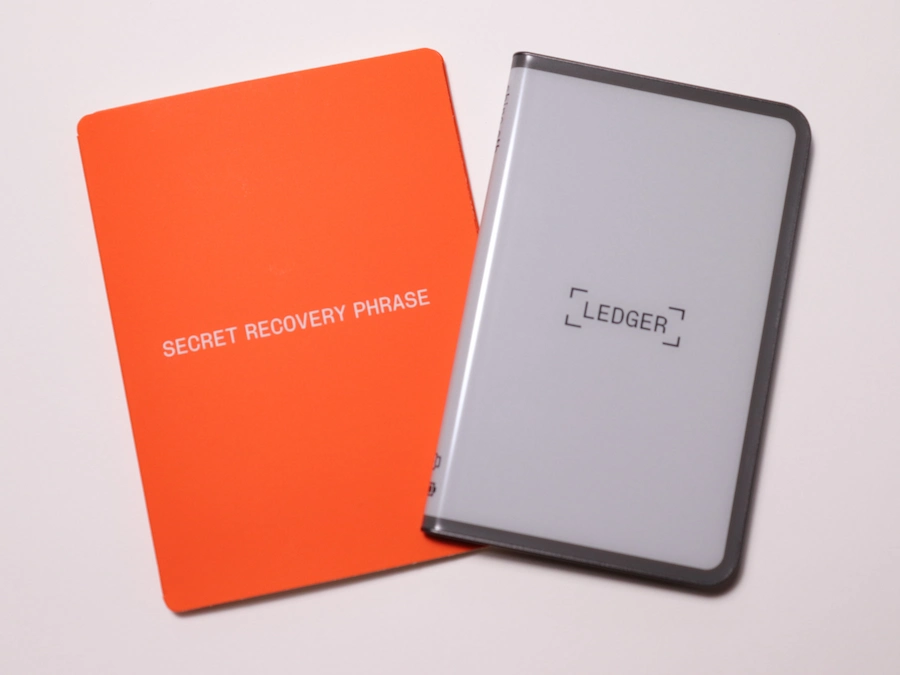
この用紙は、シークレットリカバリーフレーズという英単語を24単語書き写すための用紙です。
文字が消えづらい油性のボールペンもセットで用意してください。
④Ledger Recovery Key
Ledger StaxにはLedger Recovery Keyという小さな四角いカードが同封されていますので、これも用意します。
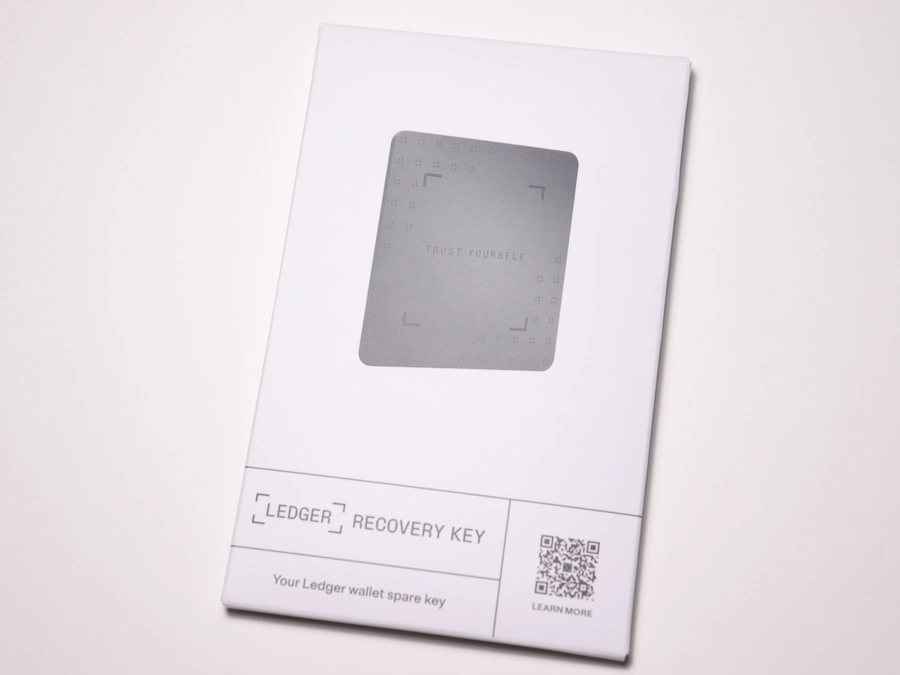
これは、シークレットリカバリーフレーズを手軽に、安全に保管できる小さなカードです。
Ledger Staxと並べるとこんな感じです。
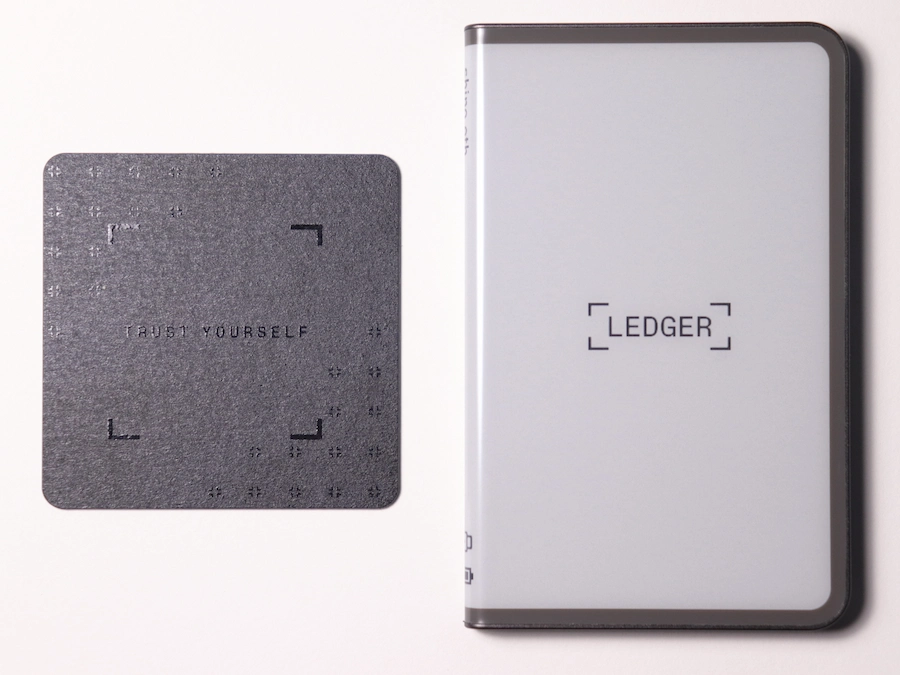
シークレットリカバリーフレーズを書き写す用紙と同じ用途で使用されるものですが、こちらは耐水性、耐久性に優れており、紙に書くよりも長期保存に向いています。
また、誰かがこれを盗んだとしても、シークレットリカバリーフレーズが書かれているわけではありませんので、あなたの暗号資産は安全に保護されます。
もしも盗まれた場合でも、PINコード(パスワード)がわからなければ、あなたの暗号資産が盗まれる心配はありません。
紫乃必要なものが揃ったので、さっそく初期設定に移りましょう!
初期設定の手順
Ledger Walletのインストール
まずは、スマホで下記リンクにアクセスして、Ledger Walletをダウンロードしましょう。
App StoreやGoogle Playにアクセスし、Ledger Walletをダウンロード、インストールしましょう。
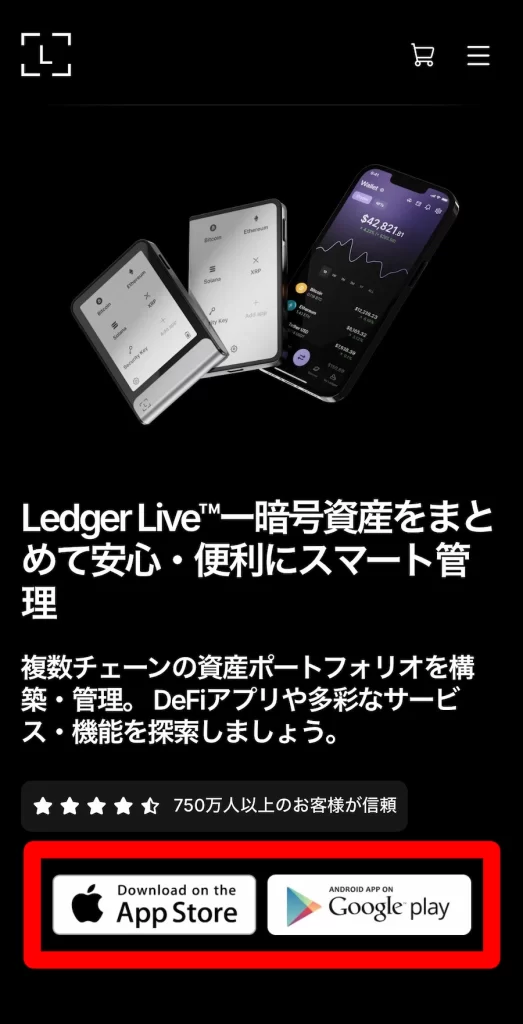
インストールが終わったらLedger Walletアプリを開きましょう。
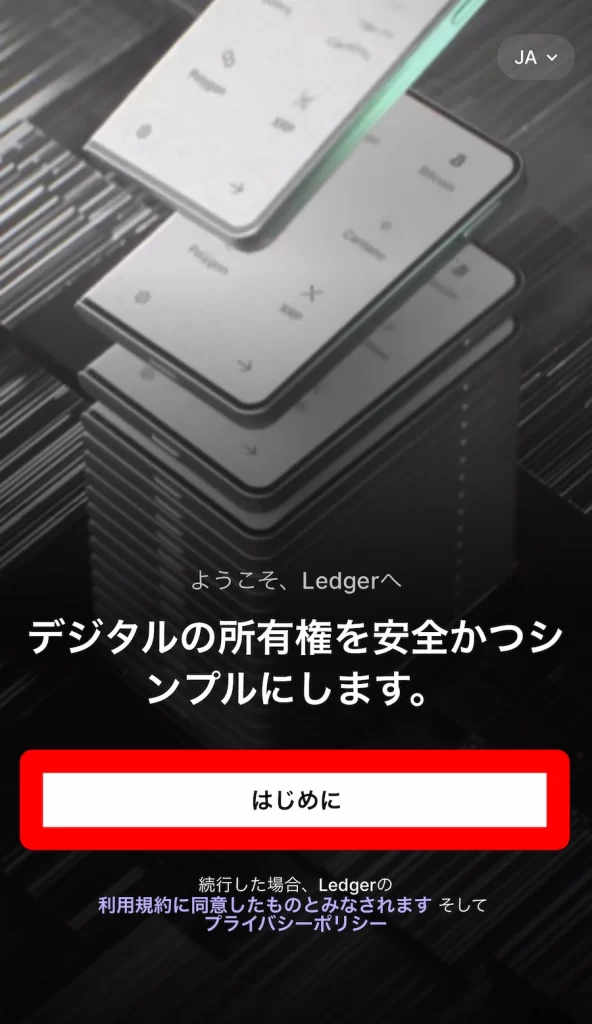
はじめにをタップします。
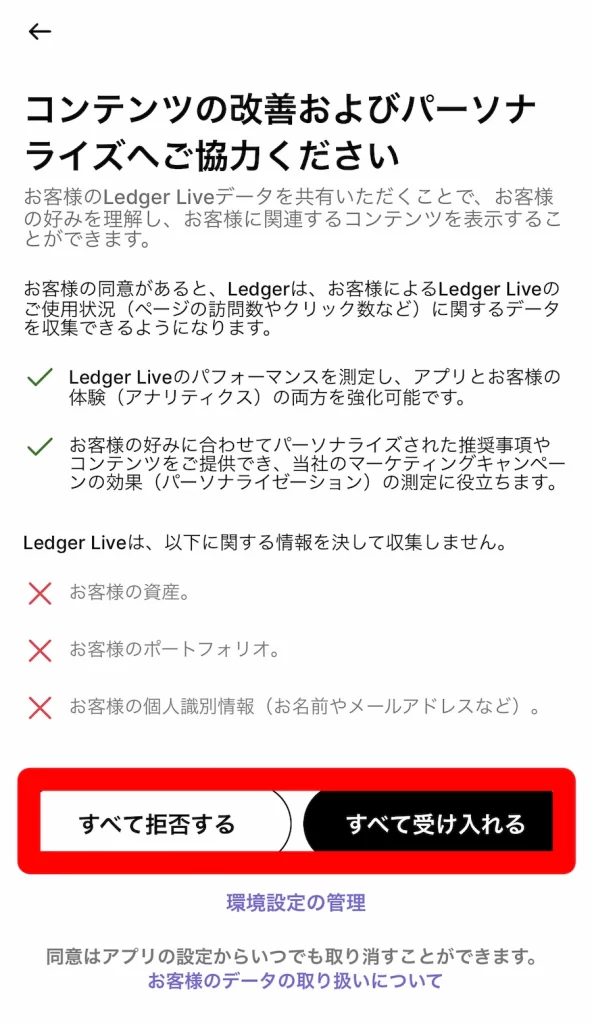
「コンテンツの改善及びパーソナライズへご協力ください」という画面では、受け入れ、拒否どちらを選んでも変わりありません。
お好きな方を選択してください。
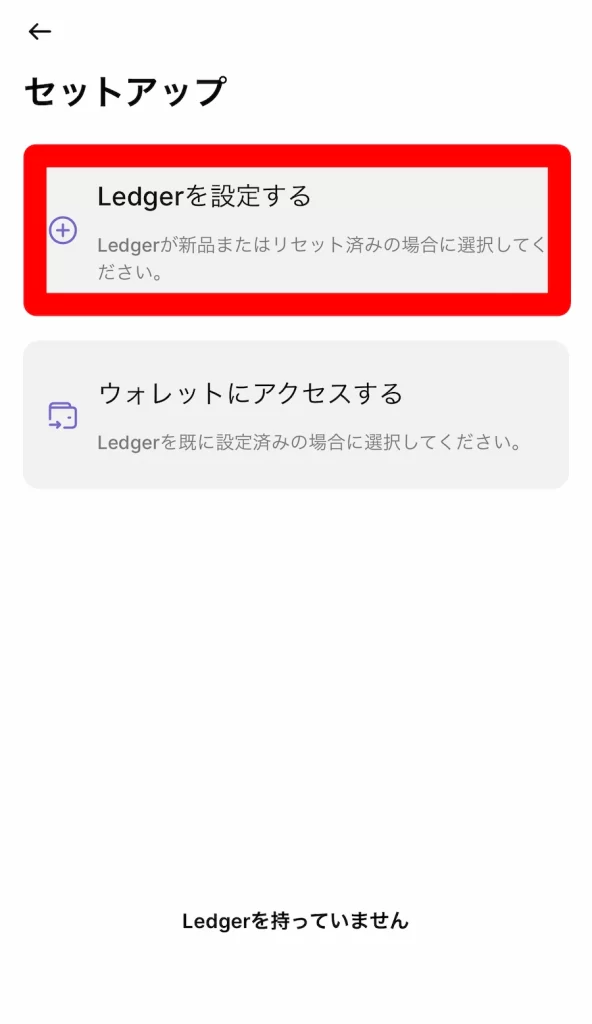
今回、新品のLedger Staxを初期設定しますので、セットアップの画面ではLedgerを設定するを選択します。
Ledger Staxと接続
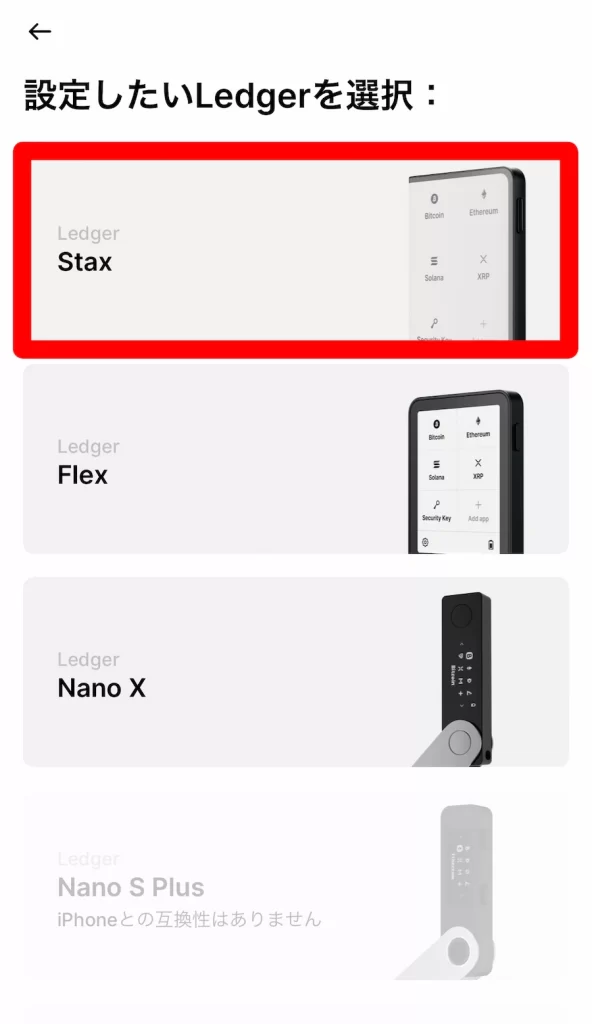
初期設定を行う製品を選択します。
今回は、Ledger Staxを選択しましょう。
下の画像のように、BluetoothでLedger Staxを探す画面に移ります。
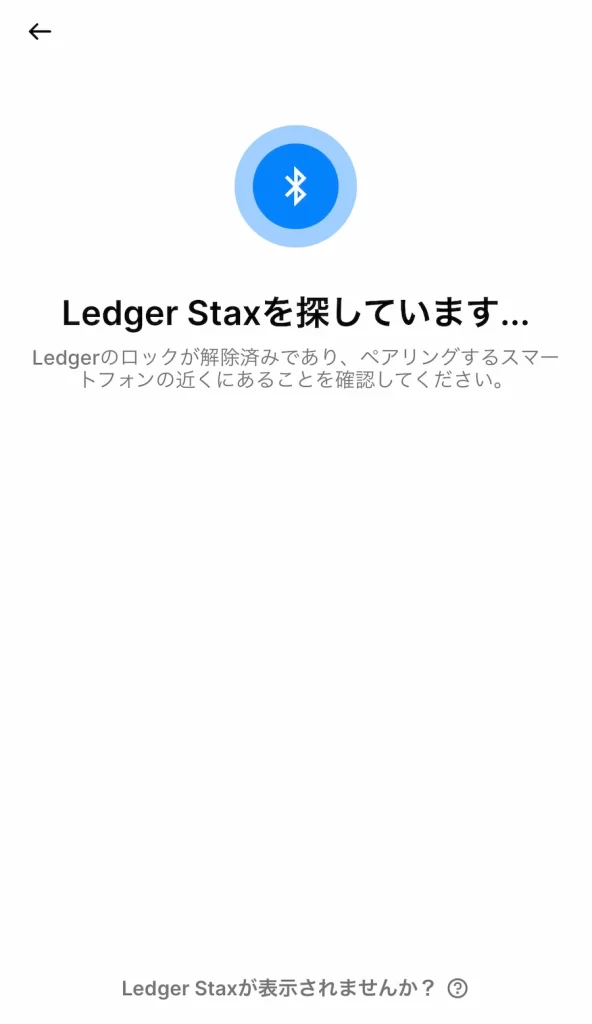
ここでLedger Staxのサイドボタンを押し、Ledger Staxを起動しましょう。
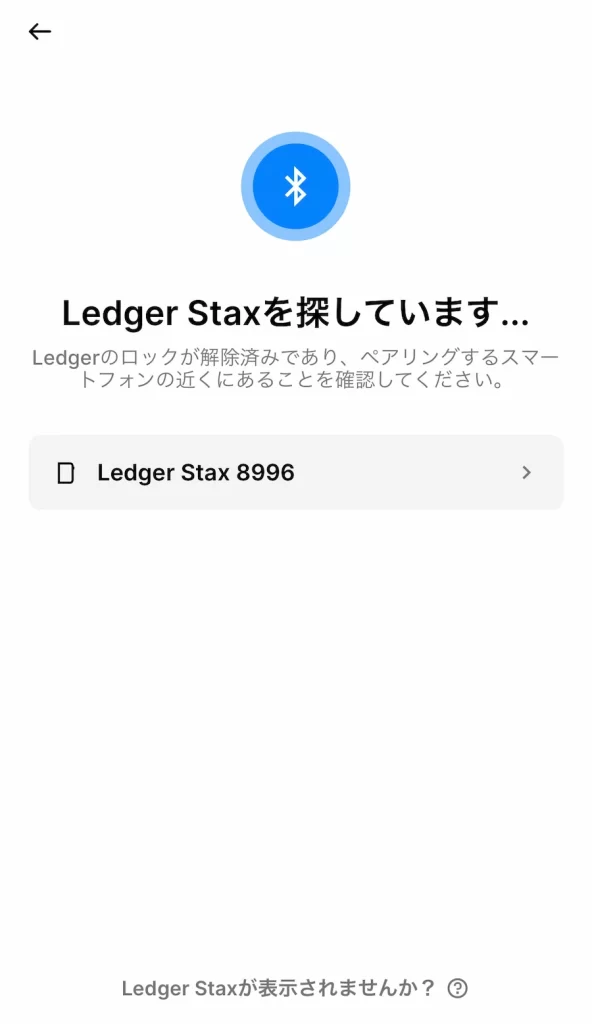
端末が見つかると、下の画像のようにLedger Staxが表示されますので、選択してください。
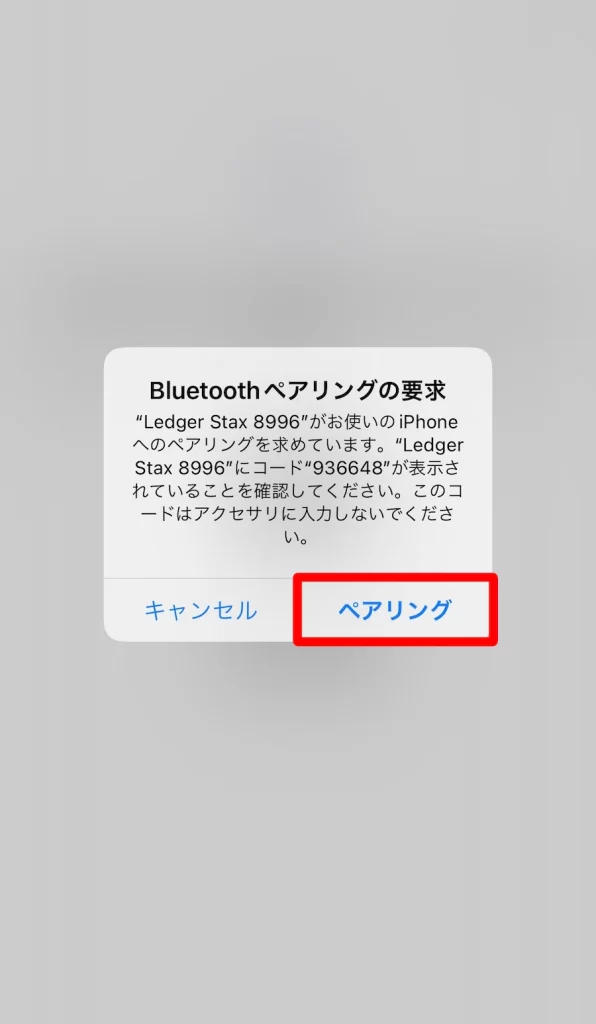
ペアリングを要求されますので、数字6桁のコードが合致していることを確認したら、ペアリングを選択しましょう。
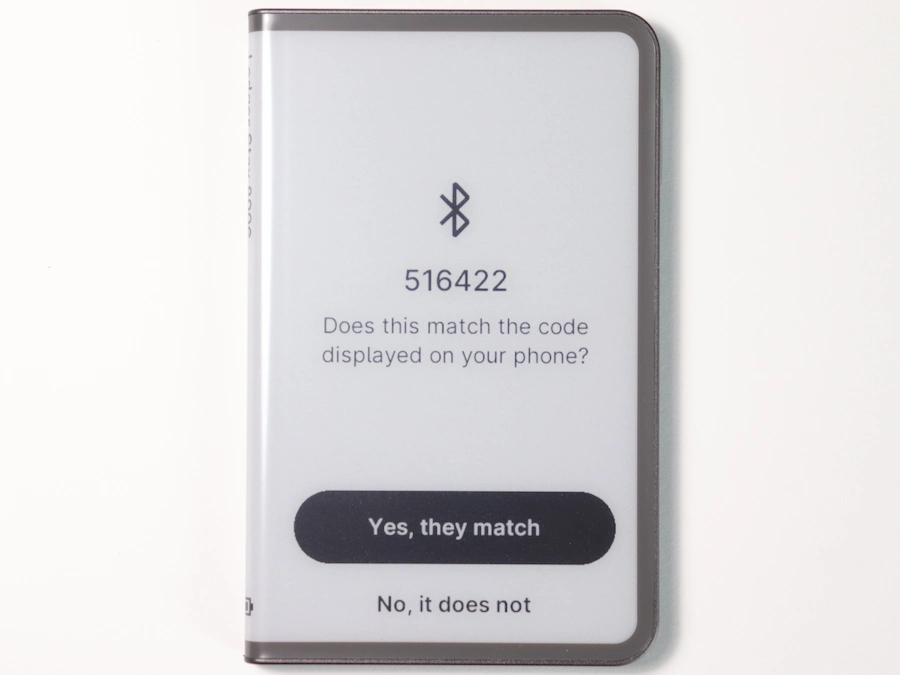
Ledger Stax側でも「Yes, they match」を選択します。
正規品チェック
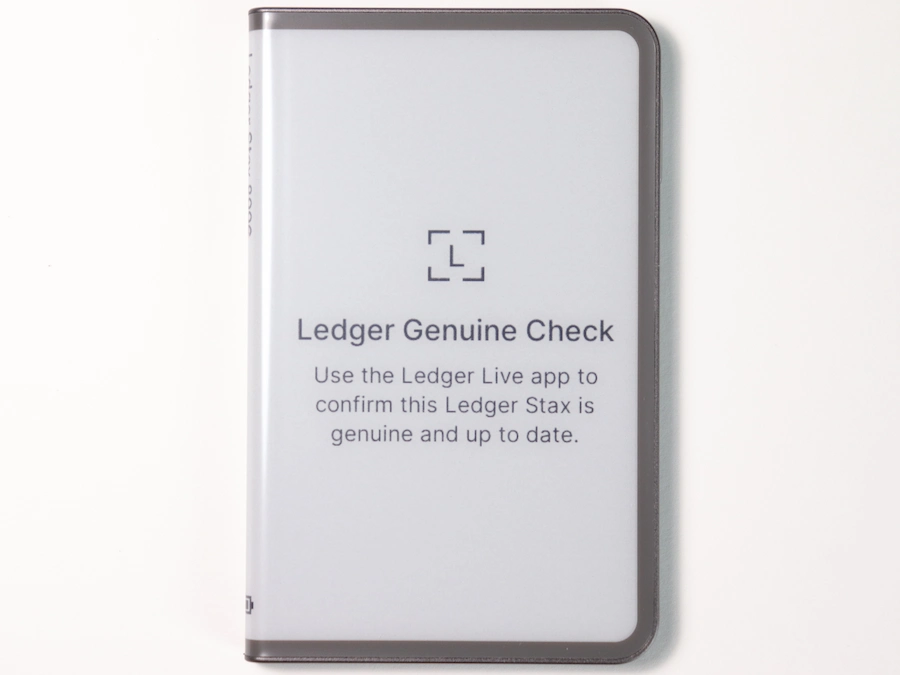
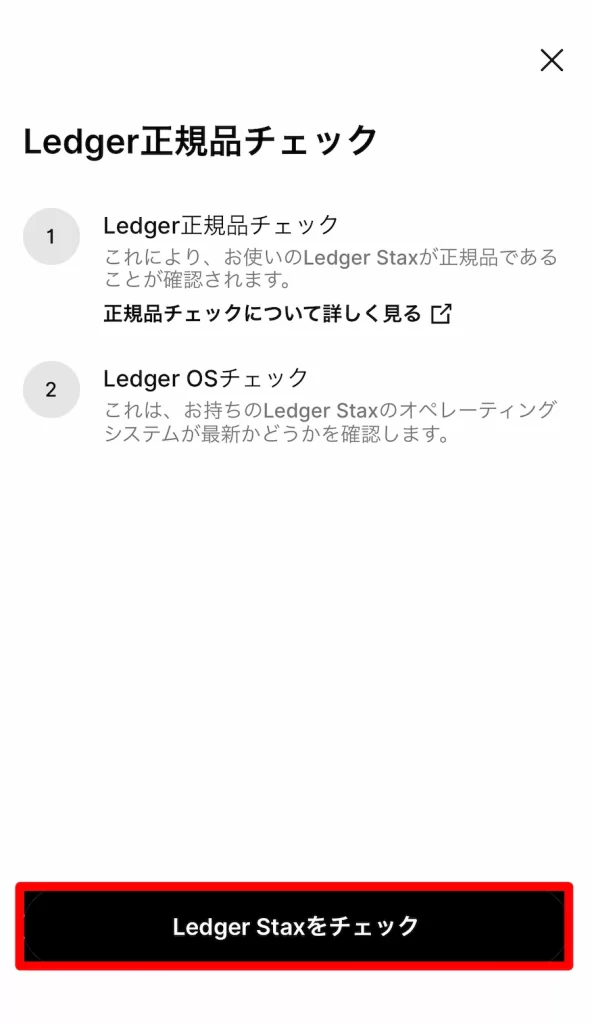
お手持ちのLedger Staxが正規品かどうかをチェックします。
スマホ側で、Ledger Staxをチェックを選択します。
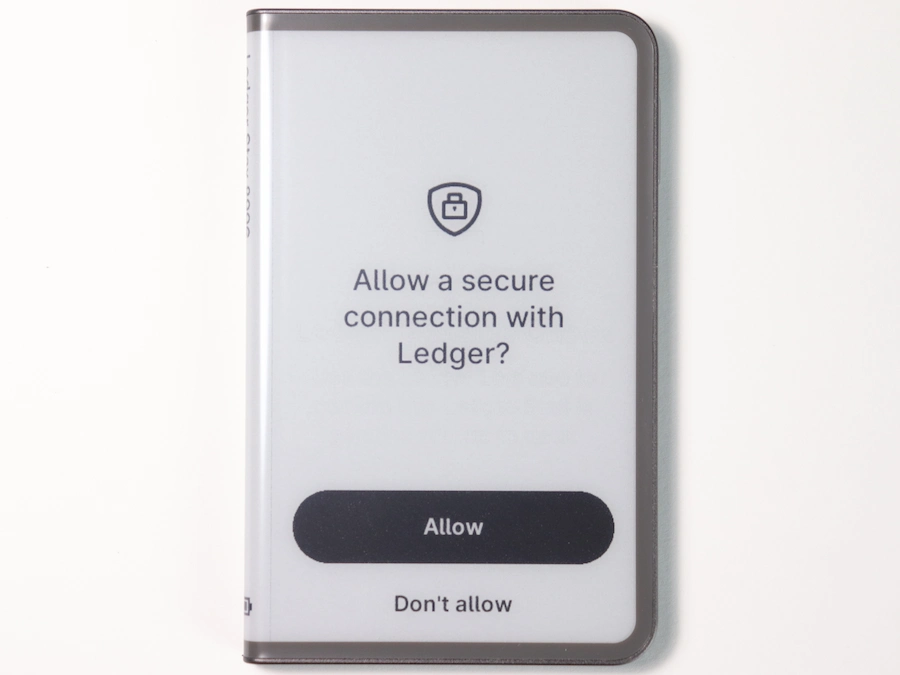
Ledger Stax側では、Allowを選択しましょう。
正規品ではないと判定された場合には、その端末は絶対に使わないでください。
紫乃必ず公式サイトから新品のLedger Staxを購入してください。
OSアップデート & 名前設定
OSアップデートはセキュリティを維持していくためにとても重要です。
日々新しいOSに更新されていきますので、アップデートが配布されたらなるべく早めにお使いの端末もアップデートするようにしましょう。
スマホ上で以下の画面が表示されていると思いますので、今すぐアップデートを選択してください。
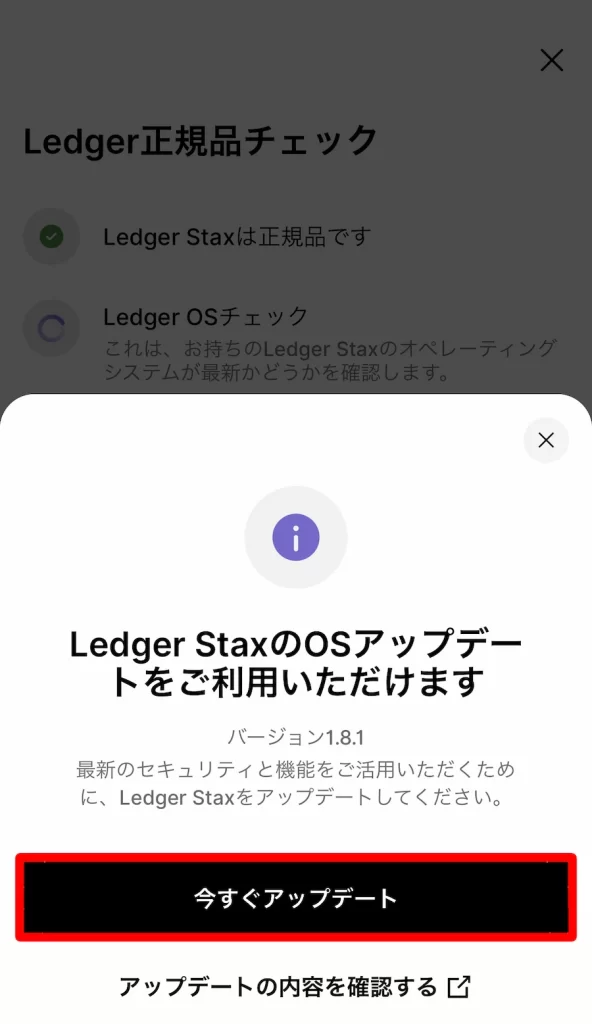
OSのアップデートを開始するを選択すると、
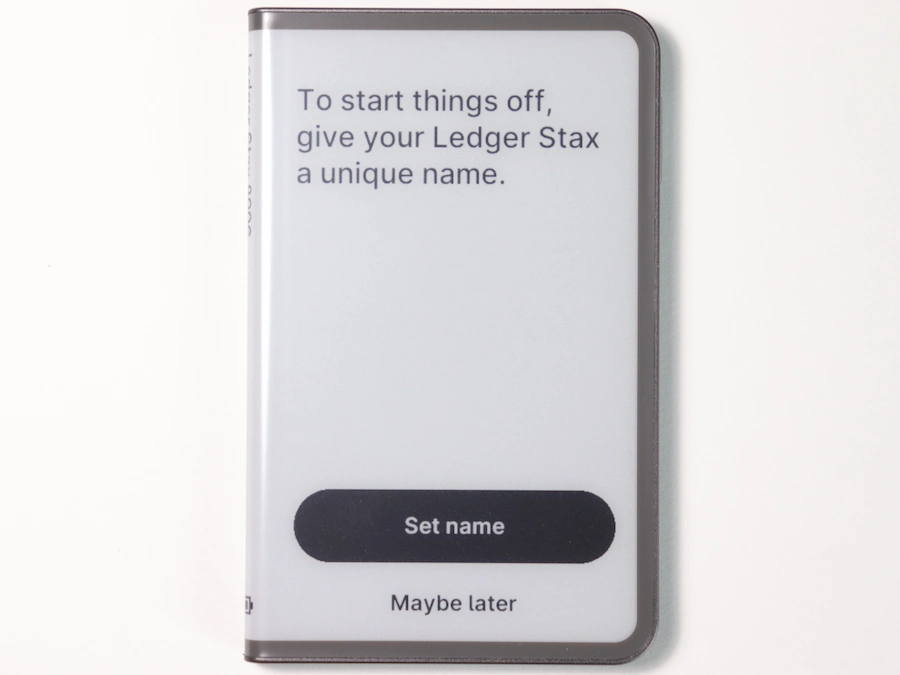
紫乃次に、Ledger Staxに名前を設定します。
本体側面の湾曲部分に、設定したアルファベットを表示する設定です。
Set nameを選択し、進みましょう。
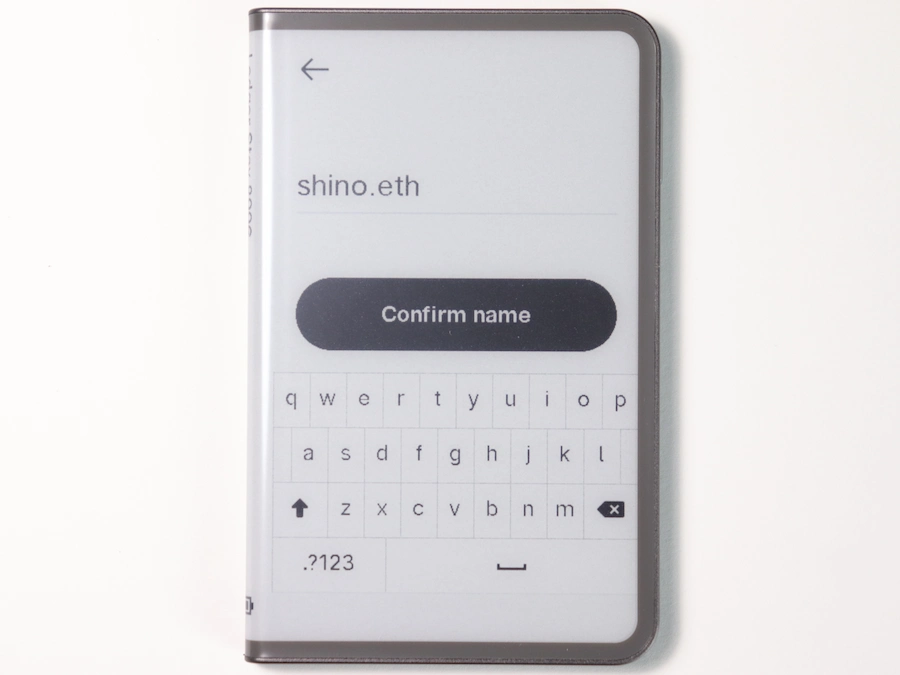
キーボードが表示されますので、設定したいアルファベットを入力し、Confirm nameを選択しましょう。
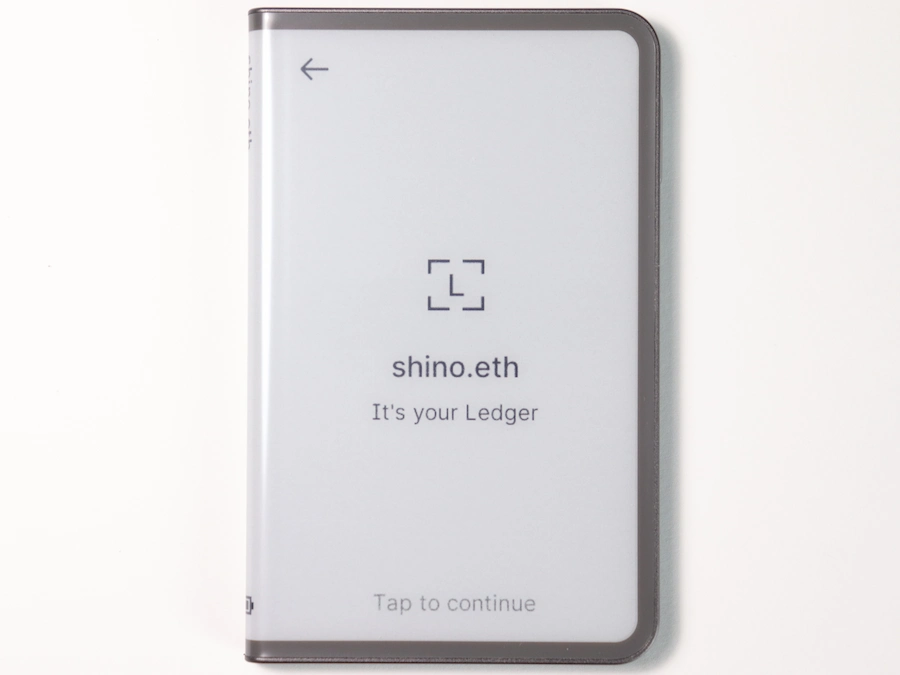
下の画面が表示されればOKです。
 紫乃
紫乃ウォレットに名前を設定することで自分らしさを表現でき、愛着が湧く一台に仕上がるのでおすすめです。
PINコードの設定
続いて、PINコードの設定です。
PINコードは、スマホでいうところの「ロック解除のパスワード」です。
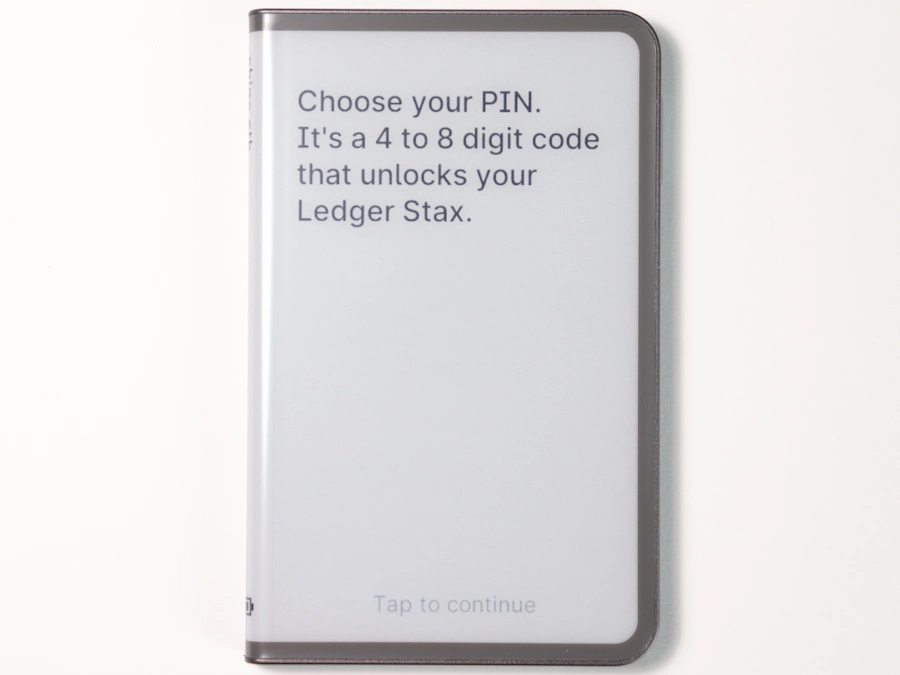
万が一、Ledger Staxが盗まれてあなたが設定したPINコードを解除されてしまうと、Ledger Staxで保管している暗号資産を盗まれる可能性があります。
紫乃なので、予測されづらいPINコードにすることが重要です!誕生日や、「0000」などは避けた方が良いです。
Choose my PINを選択します。
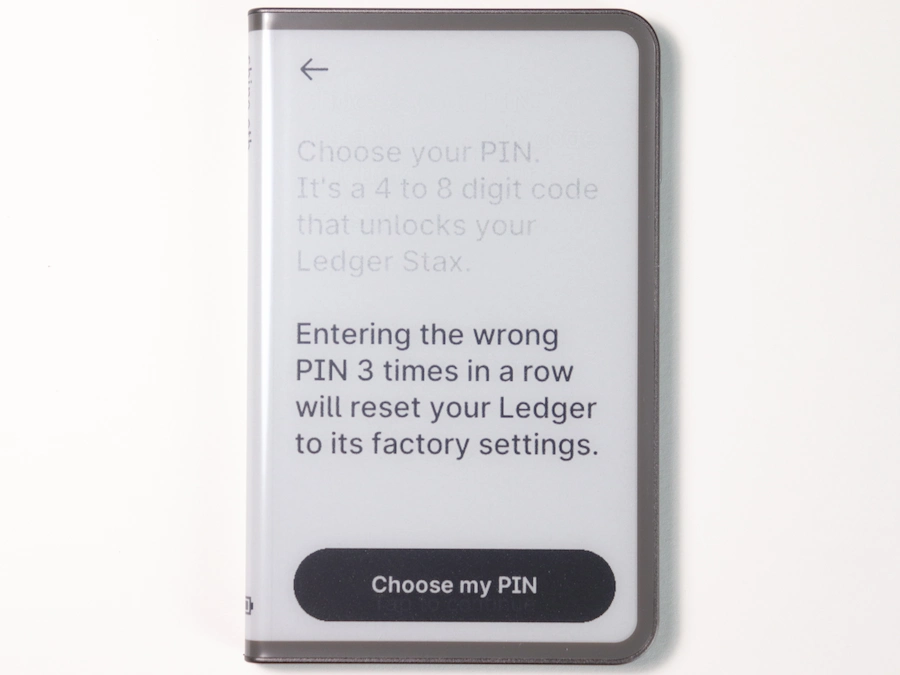
Ledger Staxにテンキーが表示されますので、4~8桁までのPINコードを入力してください。
紫乃5・6・7桁でもあなたが忘れない数字であれば大丈夫です。
PINコードを入力したら、✓を押して先に進みます。
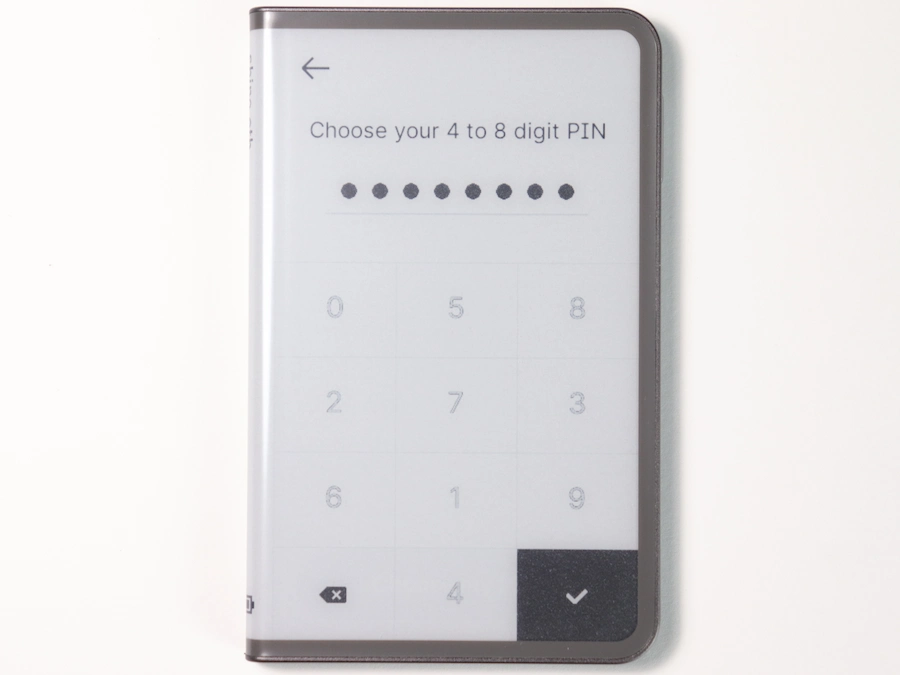
再度PINコードを入力し、間違いが無ければPINコードの設定はOKです。
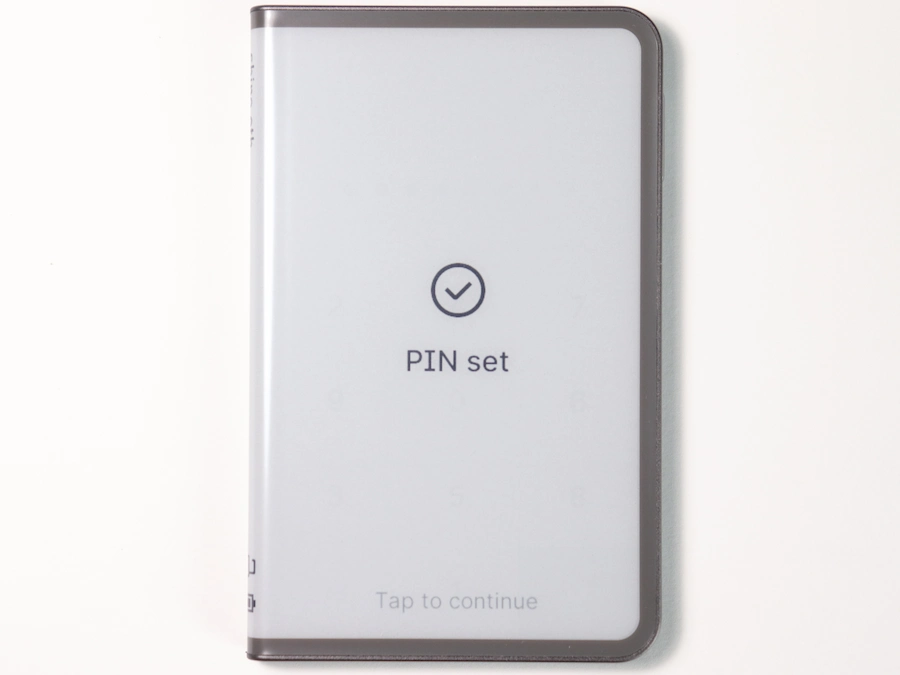
初期設定後にLedger Staxのロック解除する際、3回連続でPINコードを間違えると、強制的に出荷時の状態に初期化されます。
万が一Ledger Staxを盗まれたとしても、3回以内にPINコードが解除されない場合には、保管してある暗号資産は安全に保護されます。
シークレットリカバリーフレーズの設定
次は、シークレットリカバリーフレーズの設定です。
シークレットリカバリーフレーズを書き写す用紙を1枚使用しますので、用紙とボールペンを用意してください。
Ledger Staxで少し進めると以下の画面が表示されますので、「Set up as a new Ledger」を選択します。
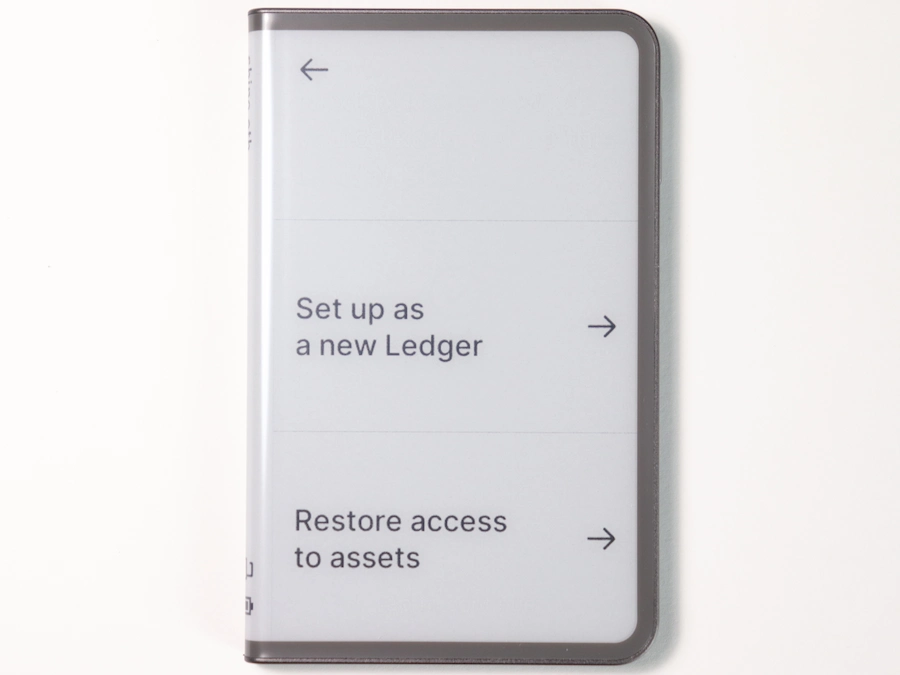
シークレットリカバリーフレーズの写真を撮影したり、クラウドやパソコン等に保存しないように注意書きが出ます。
実はこれがとても重要で、実際にパソコンでシークレットリカバリーフレーズを保管していた人の端末がマルウェア(ウイルス)に感染して、暗号資産を盗まれる被害に遭ったりしています。
紫乃紙に書いて保管するのはこのためです。
「I understand」を選択して先に進みましょう。
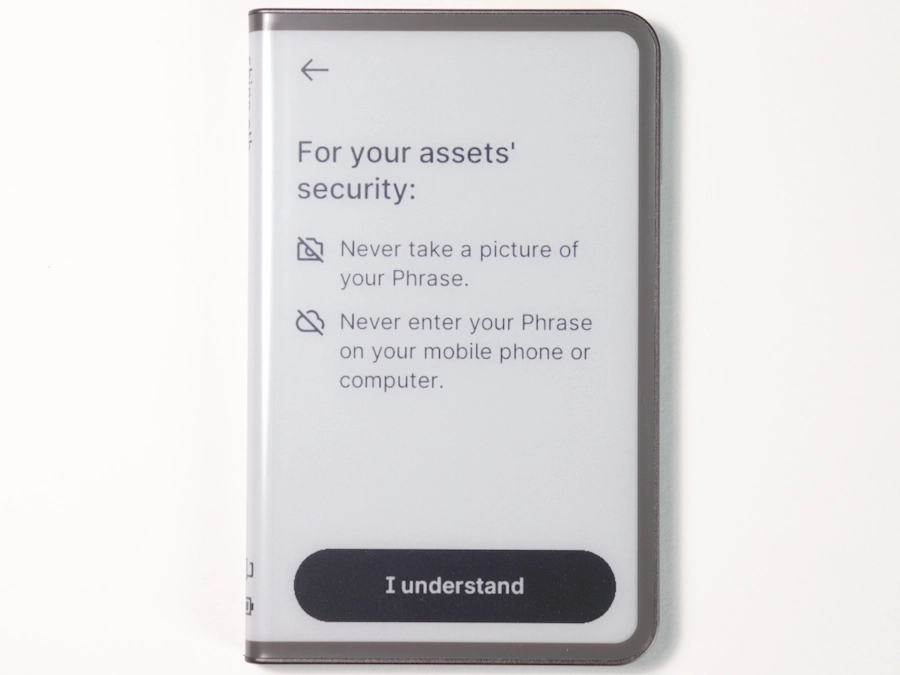
ここで表示される英単語のことを、「シークレットリカバリーフレーズ」と呼びます。
紫乃1ページ目には下の画像のように、6個のシークレットリカバリーフレーズが表示されていますね。
あなたのLedger Staxには別の英単語が表示されていると思います。
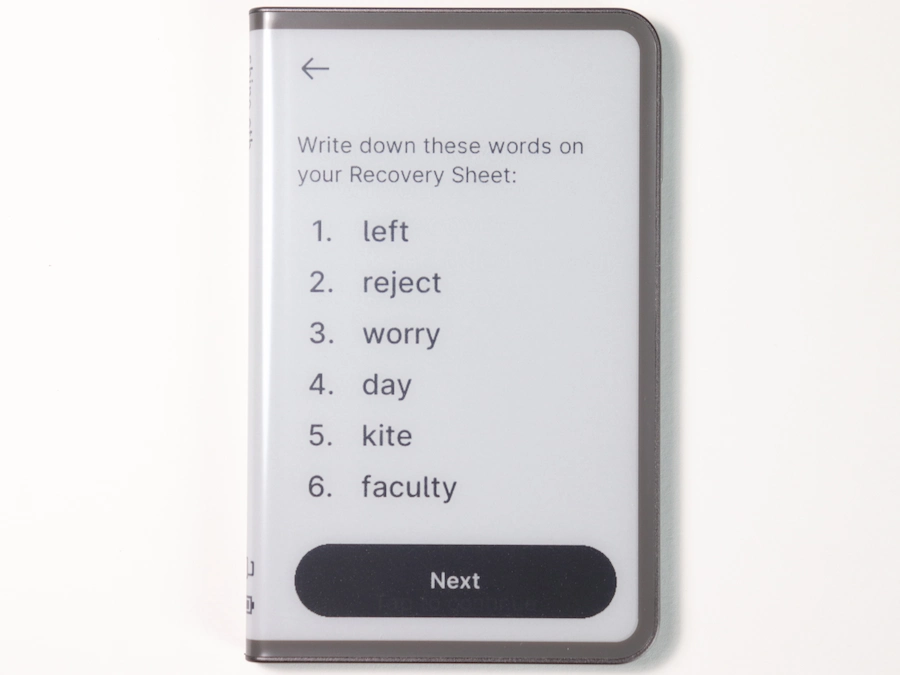
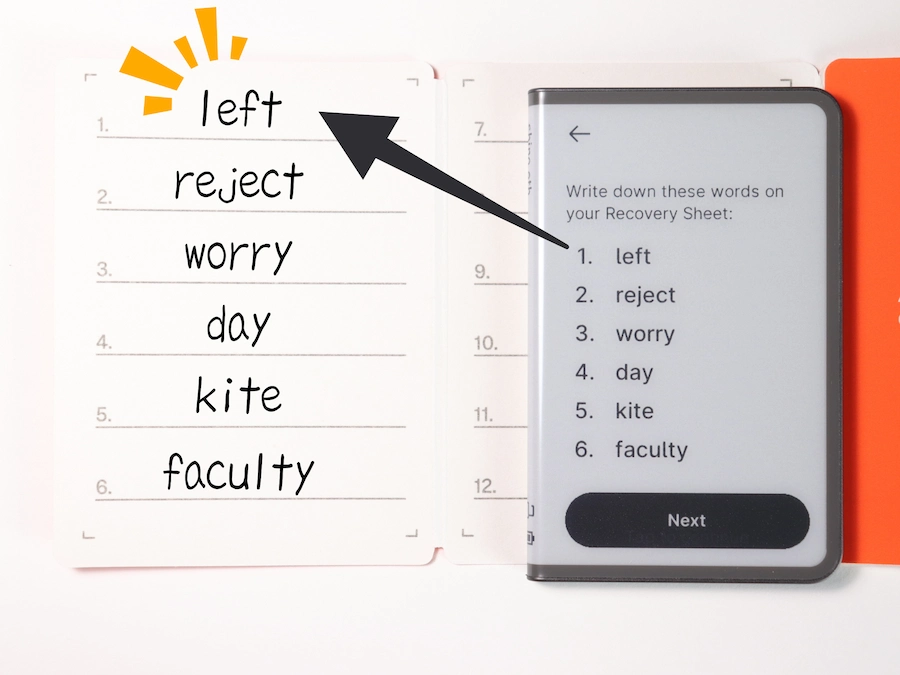
このシークレットリカバリーフレーズをひとつずつ下の画像のように24単語すべてを書き写していきます。
※わたしはブログに書くために撮影していますが、絶対に写真で保存しないでください。
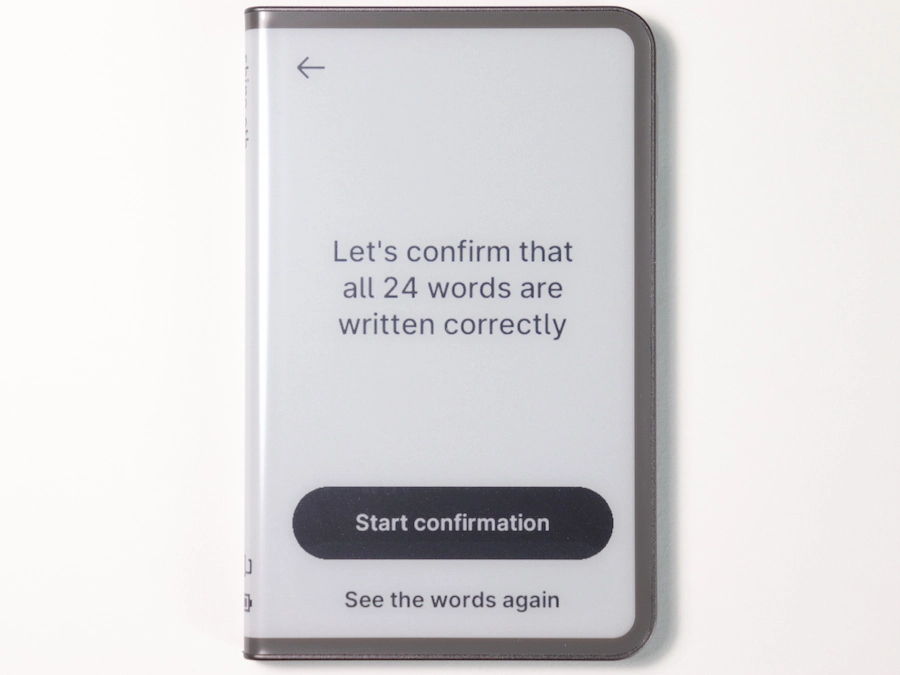
24単語すべてを書き写せたら、Doneを押して先に進みましょう。
ここから、用紙に書き写した英単語に間違いが無いかの確認をします。Start confirmationを選択してください。
Select word no.1と表示されています。
これは、4択クイズのようなものです。
シークレットリカバリーフレーズを書き写した用紙を見ながら、1番目の単語を選択してください。
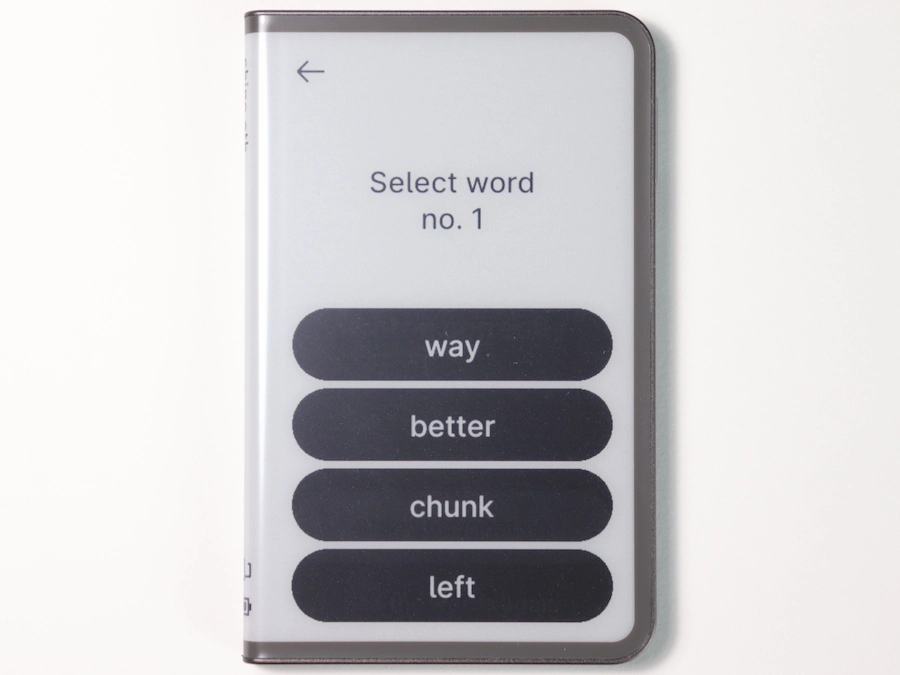
この場合「left」が正解ですね。上の3つの単語は誤りということになります。
紫乃これを24回すべての単語で繰り返し、間違いないことを確認できればOKです!
24単語とも間違いが無ければ、下の画像のように表示されていると思います。
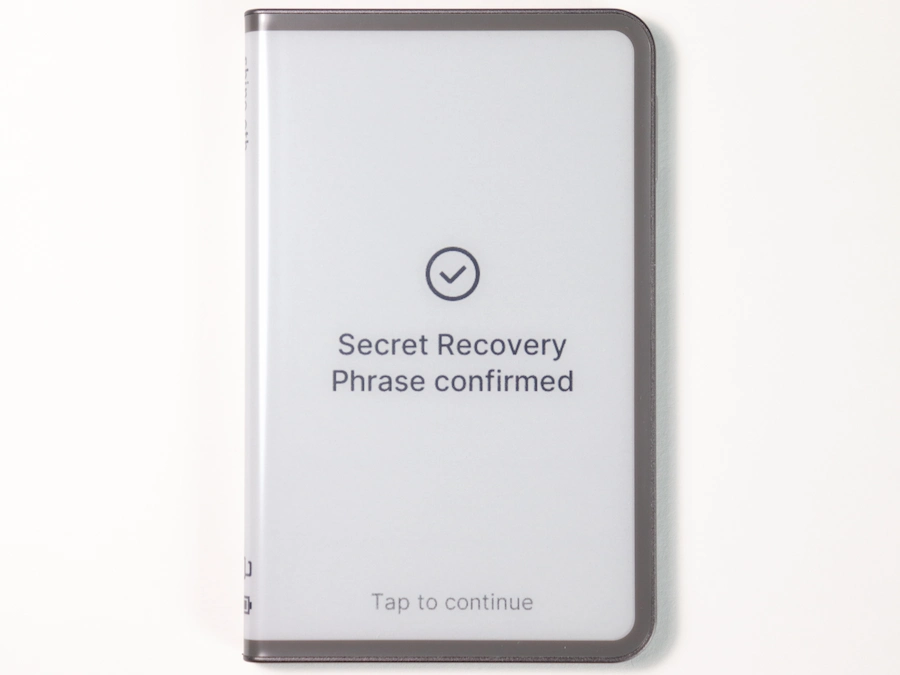
進めていき、以下の画像が表示されたらI understandを選択します。
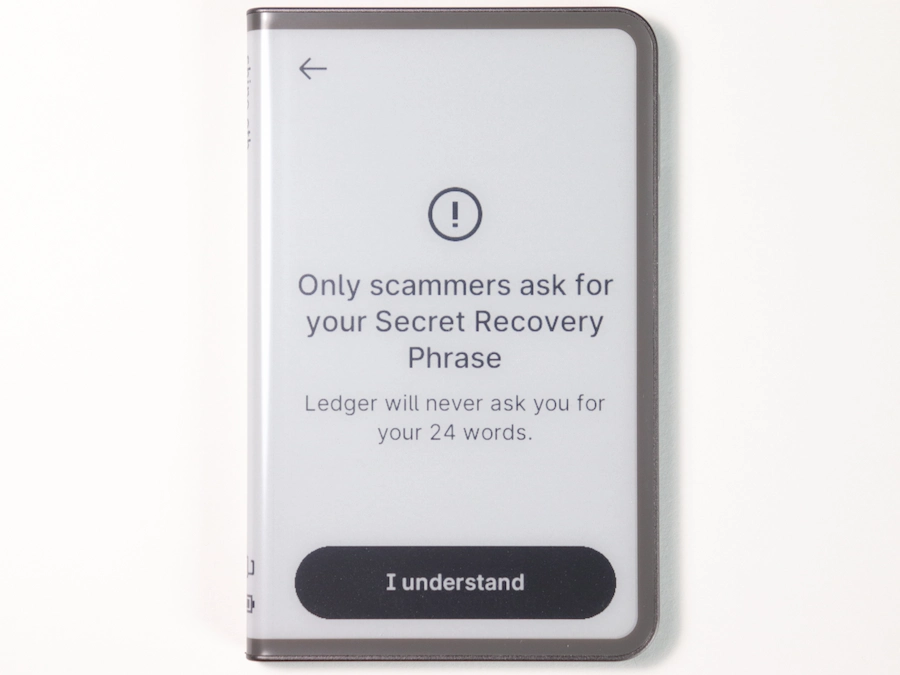
これで、シークレットリカバリーフレーズの設定が完了しました。
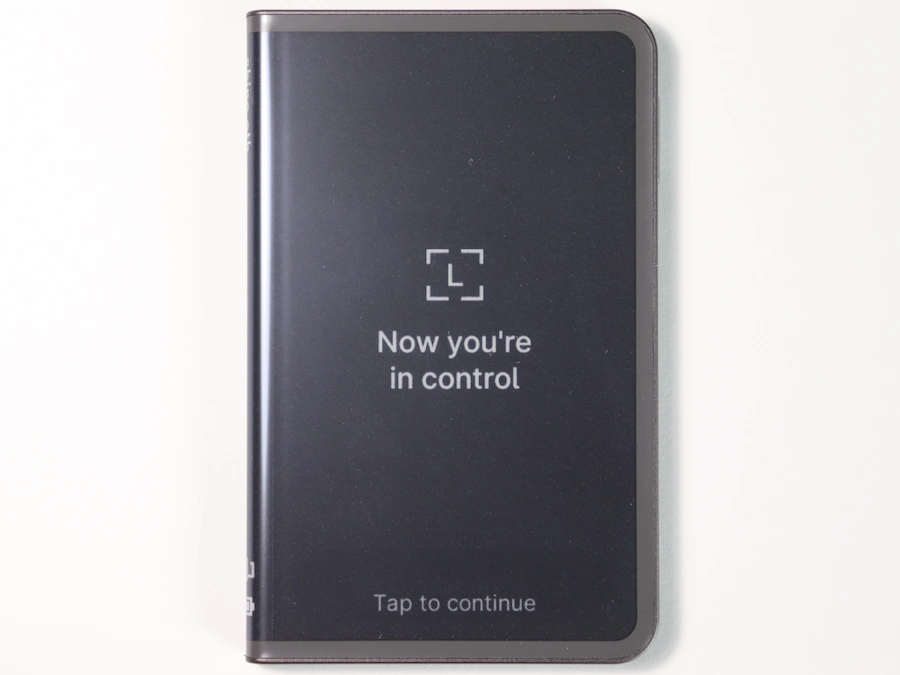
シークレットリカバリーフレーズは、文字通り「ウォレットをリカバリー(復元)する」ためのものです。
今回設定しているLedger Staxを紛失したり、故障した場合に、新しく買った端末に同じウォレット復元するために使います。
そのため、この24単語が誰かほかの人の手に渡った時点で、その人も同じウォレットを復元できることになり、
結果的に、そのウォレットに入っている暗号資産は盗まれる可能性が出てきます。
Ledger Recovery Keyの設定
紫乃Ledger Recovery Keyの設定です。
Ledger Recovery Keyを手元に用意してから、「I have a Recovery Key」を選択してください。
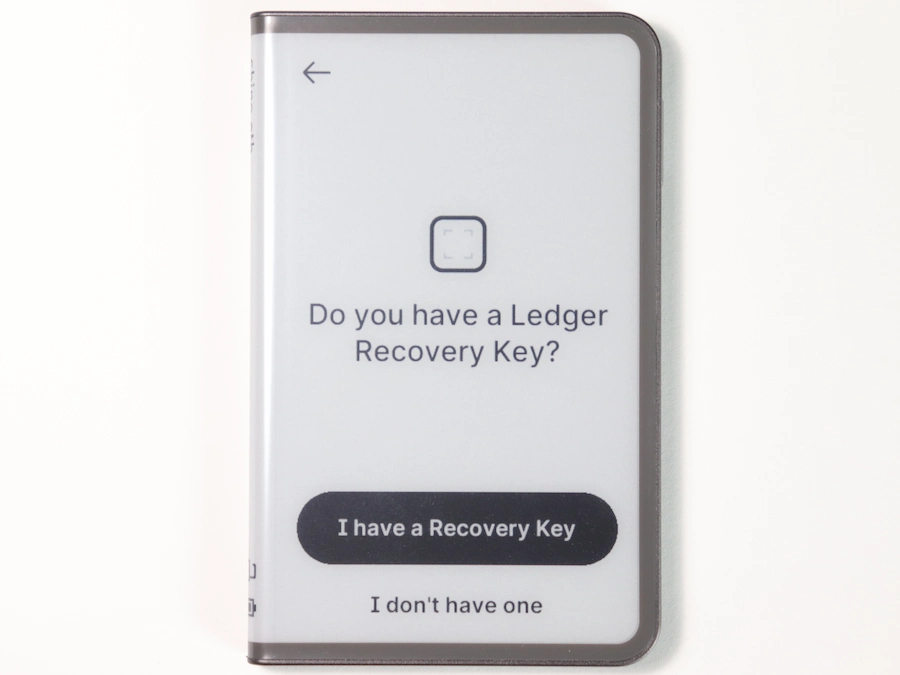
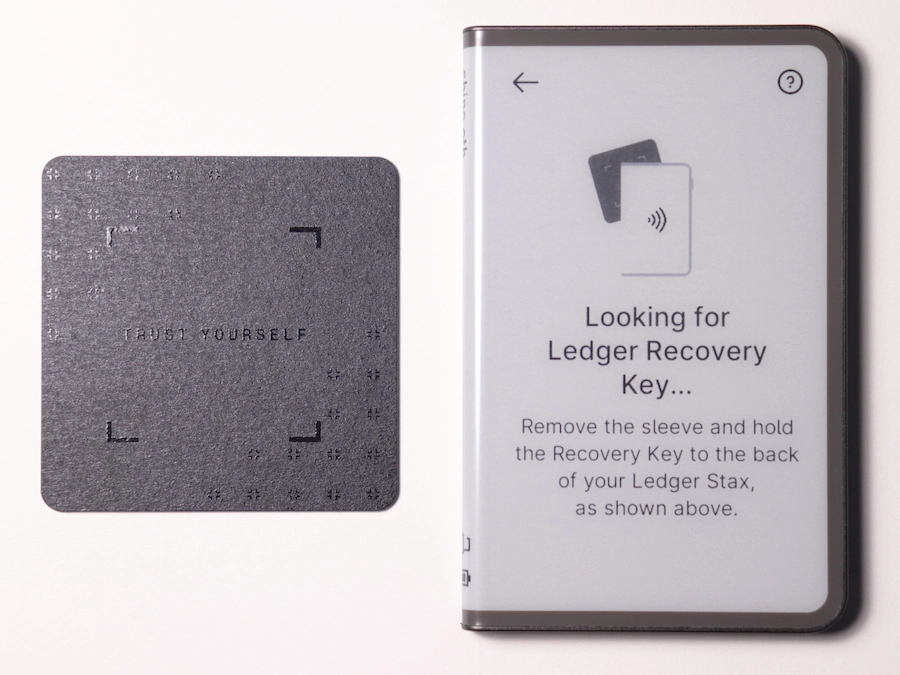
下の画像のような表示になったら、Ledger Recovery KeyをLedger Stax背面に当てます。
 紫乃
紫乃位置が結構シビアですので、うまくいかなかったら少しずらして試してください。
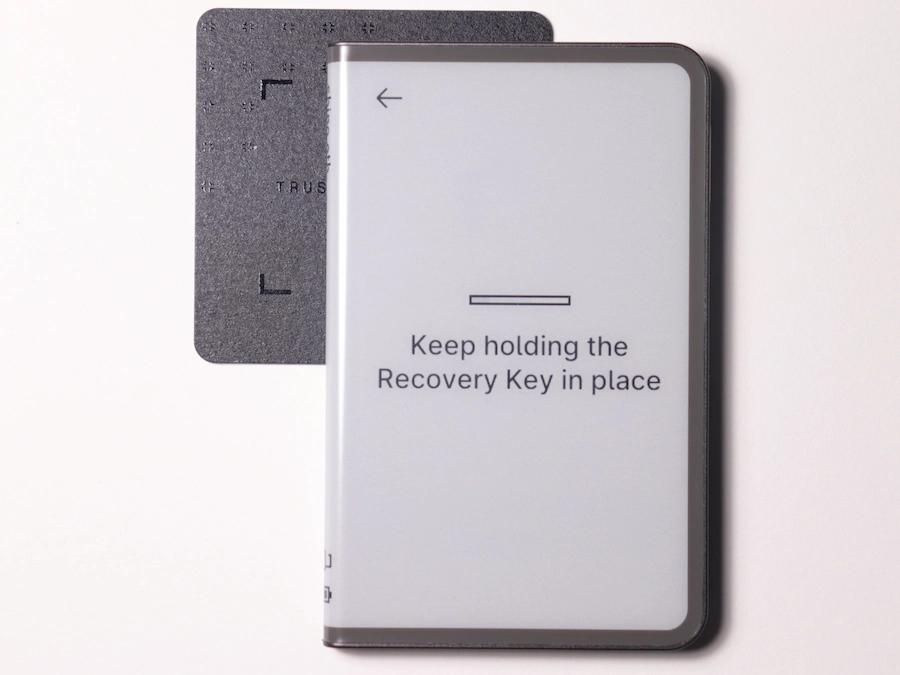
うまく読み込めると、下の画像のように表示されますので、「Start setup」を選択します。
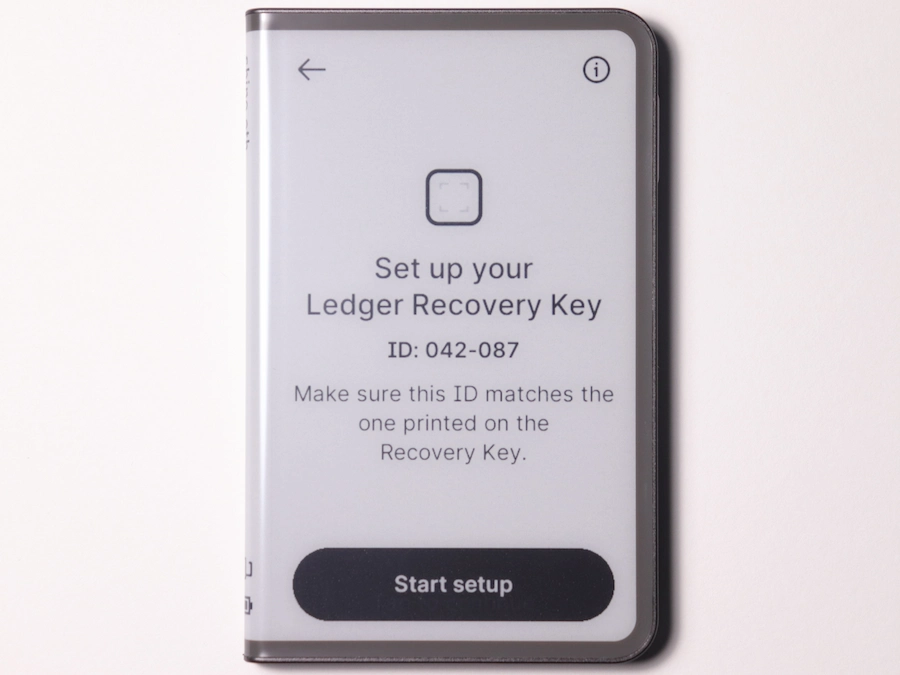
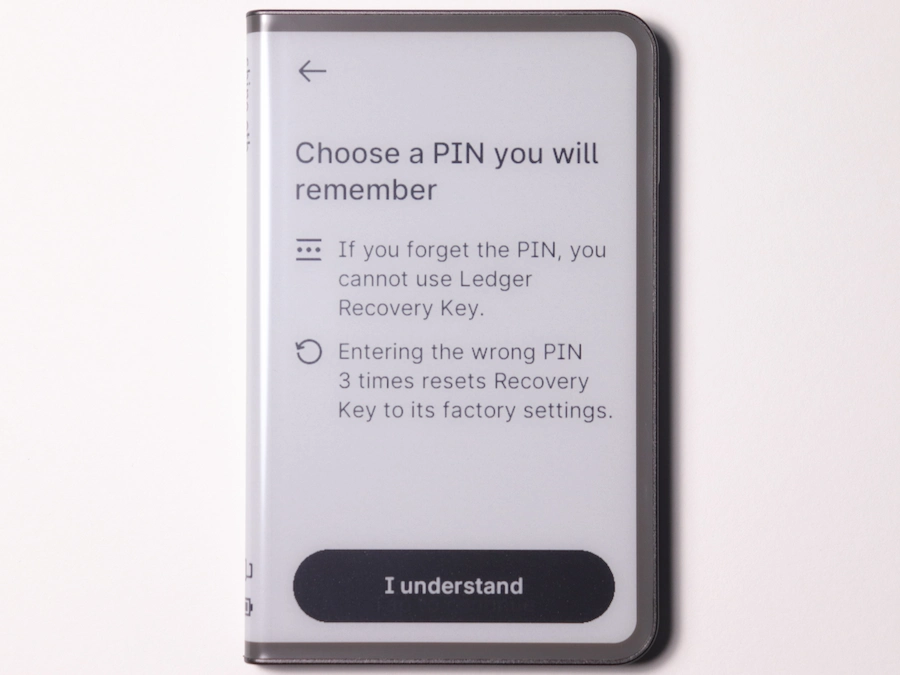
Ledger Stax同様に、Ledger Recovery KeyにもPINコードを設定します。「I understand」を選択しましょう。
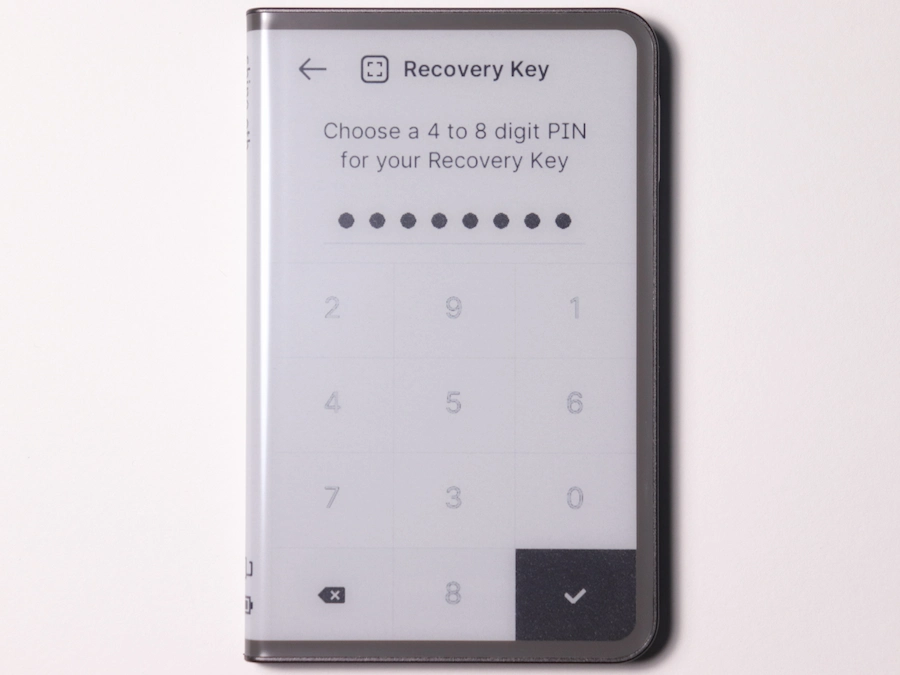
4~8文字の数字を設定し、確認のため再度入力しましょう。
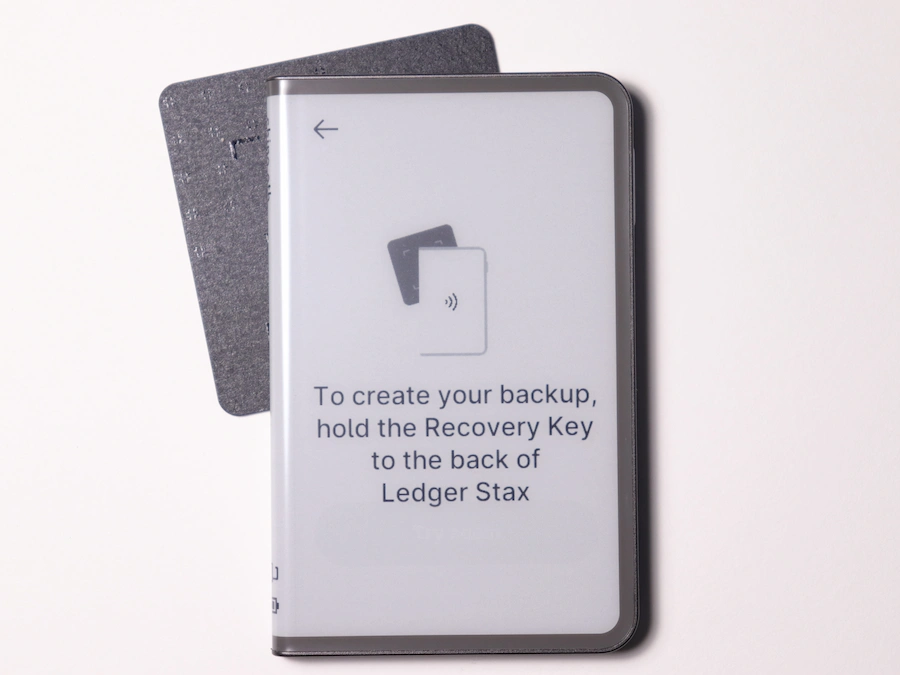
少し進むと、「To create your backup」から始まる英文が表示されます。
再度Ledger Recovery KeyをLedger Staxの背面に当てて読み込ませましょう。
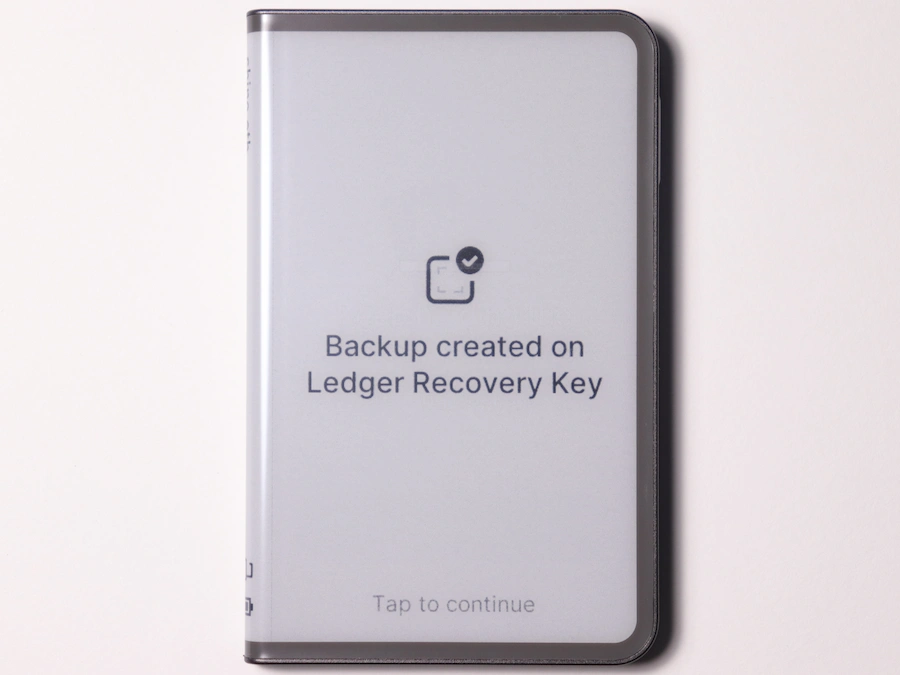
次の表示が出ていればOKです。
タップして次に進みましょう。
Ledger Recovery Keyに名前を設定します。
「Name it now」を選択しましょう。
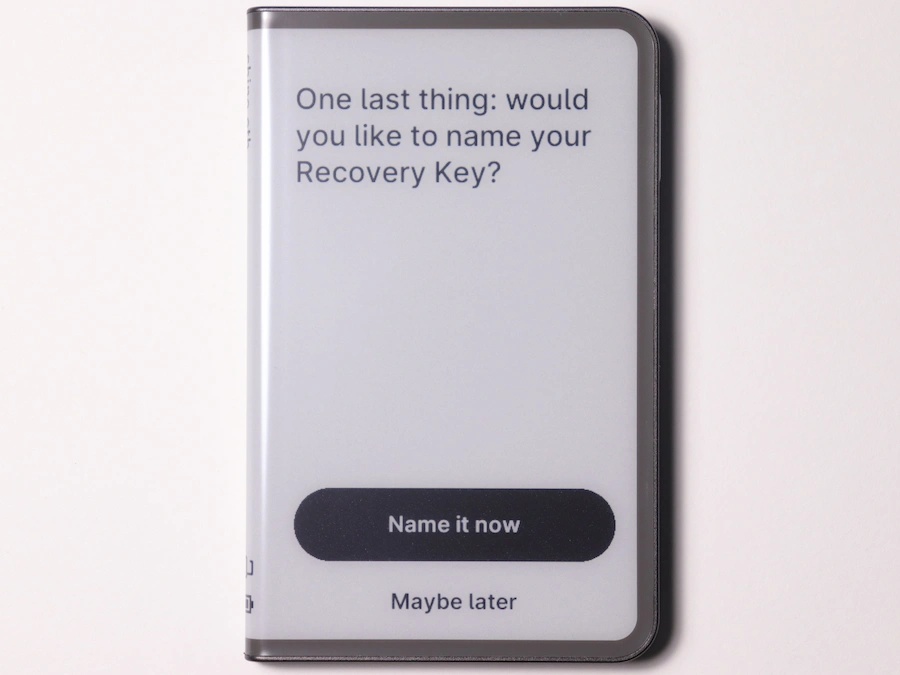
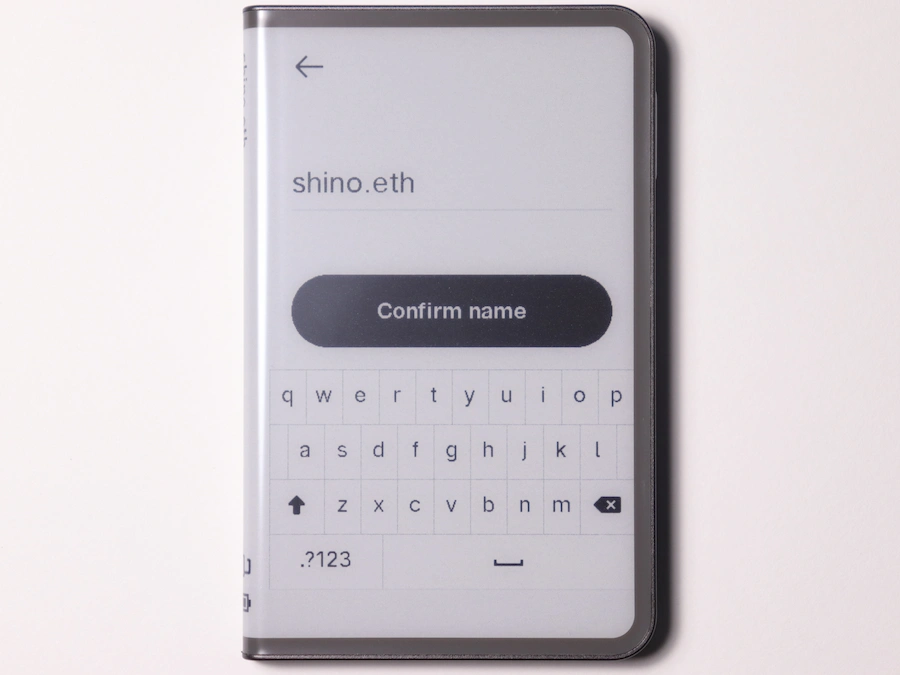
ウォレットを復元する際に、ここで設定した名前が表示されます。
Ledger Recovery Keyが2枚以上ある場合には、判別しやすい名前を設定することをおすすめします。
名前を入力したら、「Confirm name」を選択し、先に進みましょう。
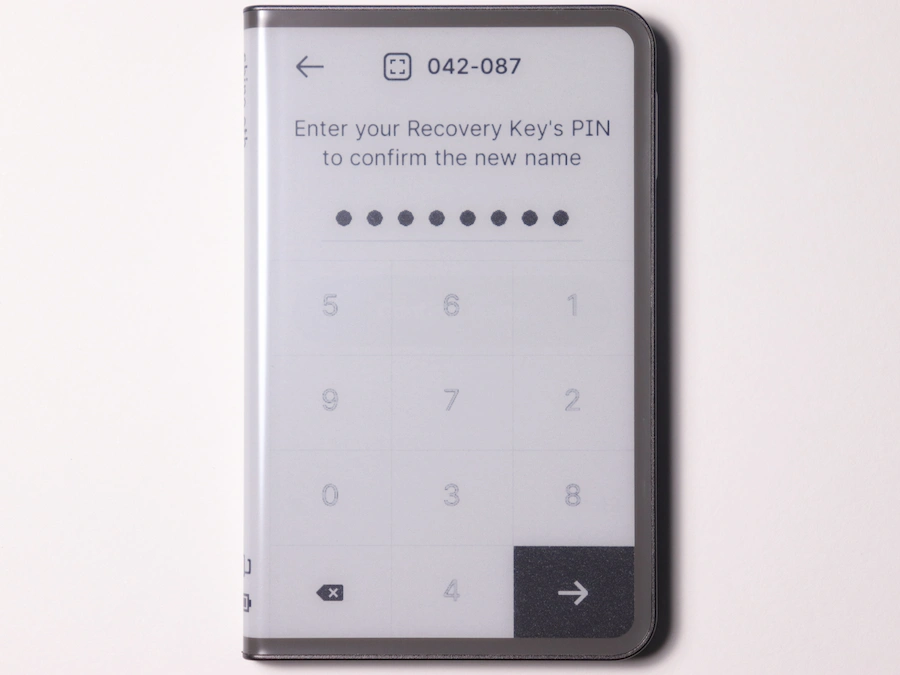
PINコードの入力を求められますので、Ledger Recovery Keyに設定したPINコードを入力してください。
その後、矢印をタップして先に進みます。
Ledger Staxを安全に購入する
Ledger Staxを安全に購入する方法はとてもかんたんで、公式サイトから購入するだけです。
なぜなら、公式サイトから購入すれば「確実に新品・正規品が届く」からです。
ハードウェアウォレットは資産を守るための“金庫”のようなものです。
もしも開封済みの中古品や改ざんされたデバイスを使ってしまえば、暗号資産が盗まれるリスクがあります。
その点、Ledger公式サイトで購入すれば、Ledgerから直接出荷されますし、デバイスの自体もしっかり梱包されています。
これらは明らかにセキュリティリスクであり、Ledger社も「必ず公式サイトから購入するように」と注意喚起を行っています。
さらに、公式サイトでは最新モデルや限定カラー、キャンペーン割引もいち早く提供されるため、安心・お得の両面でメリットがあります。
つまり、Ledger Staxを安全に、そして確実に手に入れるためには、公式サイトからの購入が唯一の正解です。
あなたの資産を守るためにも、必ずLedger公式ストアから注文しましょう。
よくある質問(Q&A)
- PINコードを忘れた
-
初期設定後にPINコードを忘れた場合には、一度初期化し、シークレットリカバリーフレーズを使用してウォレットを復元しましょう。
- Bluetoothの接続がうまくいかない
-
一度スマホ側のBluetoothの設定画面で、Ledger Staxの設定を削除することで接続できるようになります。
それでも接続がうまくいかないときは、サポートに連絡しましょう。
コメント