




Ledger Nano S Plusを手に入れたら、最初に初期設定を行う必要があります。
初めてハードウェアウォレットを購入した方や、設定方法がわからない方向けに初期設定の方法を解説します。
わたし自身は、
- 英語が多すぎて初期設定がめんどくさい。
- ビットコインが入っている状態で紛失したらどうなるんだろう。
- 使い方を間違えてビットコインを失ったらどうしよう。
上記のようなことを考えて、ハードウェアウォレットを購入後しばらく放置していたことがありました。
この記事では、上記のようなことにならないように正しい手順で初期設定を行い、しっかりと資産を保管する体制が整うまでの方法を解説します。
- ハードウェアウォレットを初めて購入した方
- 設定方法がわからない・自信が無い方
こんな方は、記事を読みながら作業することをおすすめします。
それでは初期設定方法の解説を始めます。

初期設定に必要なもの
 紫乃
紫乃事前に必要なものを準備しましょう。
最低限以下の4つのものが必要になります。
- Ledger Nano S Plus本体
- パソコンまたはAndroidスマートフォン
- 接続用のUSB Type-Cケーブル
- シークレットリカバリーフレーズを書き写す用紙
Ledger Nano S Plus
Ledger Nano S Plusは、必ずLedger公式サイトで購入した新品のものを使用してください。
一度でも他人の手に渡ったハードウェアウォレットには、資産を盗み出すための細工が施されている可能性があります。
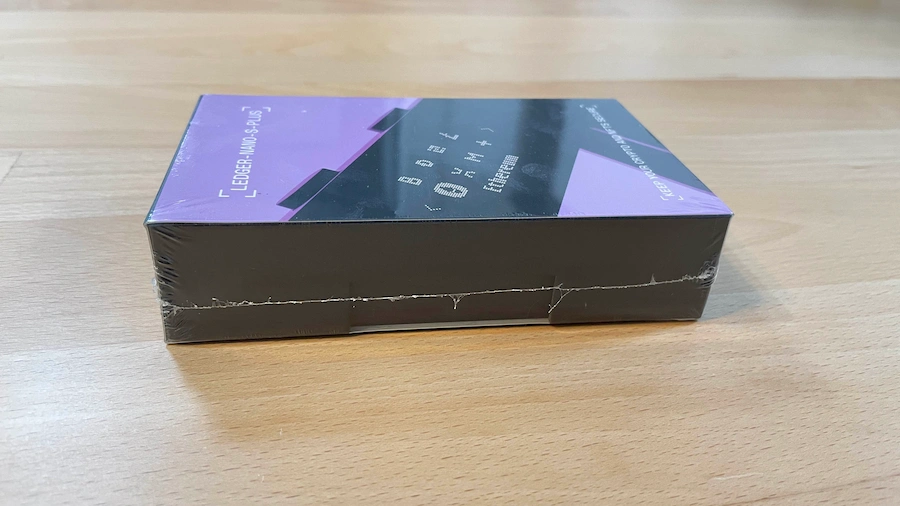
- 届いた時点で開封した形跡が一切ないこと。
- 開封直後の本体に自分以外の指紋が一切付いていないこと。
- 汚れていたり、使用した形跡が一切ないこと。
- 付属品は揃っているか。
上記のような部分で、本体に不自然なところが無いことを確かめましょう。
しっかり封がされていることを確認します。
不自然な指紋や使用感などが無いか細かく確認しましょう。
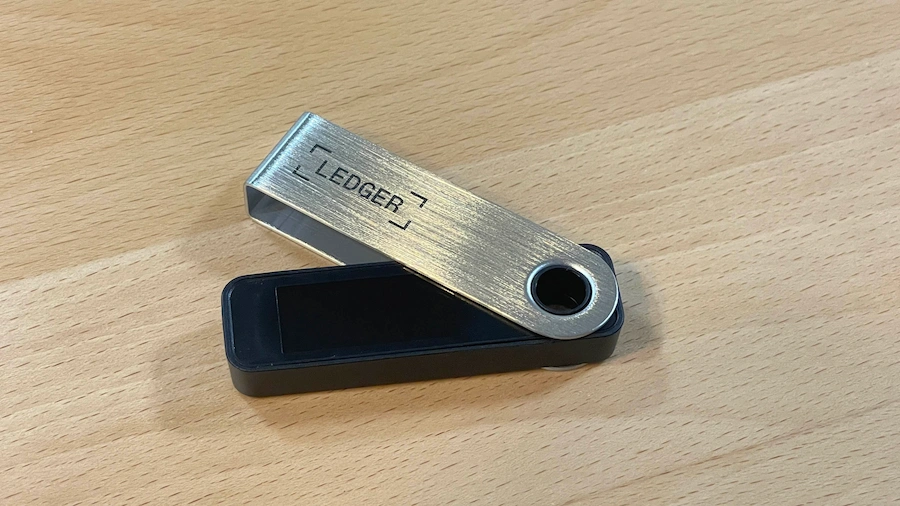
少しでも使用感や不自然な部分がある場合には使用せず、サポートに連絡を取ることをおすすめします。
これから大金を保管していく大切なデバイスですので、「確実に新品なのか」神経質に確認するくらいがちょうどいいです。
パソコンまたはAndroidスマートフォン

Ledger Nano S Plusは、パソコンかAndroidのスマートフォンのみに接続することができます。
そのため、このどちらかの端末を用意する必要があります。
パソコンはApple製品でも問題ありませんが、スマートフォンで使用する場合iPhoneは使用することができませんので要注意です。
紫乃iPhoneで使いたい場合には、Ledger Nano XのようにBluetoothで接続できる製品を買う必要があります。

接続用のUSB Type-Cケーブル
同梱されているUSBケーブルがあります。
これを使用できる場合には、追加でケーブルを用意する必要はありません。

AndroidスマホやMacBook AirのようにUSB Type-Aを接続できない端末で初期設定を行うには、対応するUSB Type-Cケーブルを用意する必要があります。
シークレットリカバリーフレーズを書き写す用紙
新品のLedger Nano S Plusを開封すると、シークレットリカバリーフレーズを書き写す用紙が3枚同梱されています。
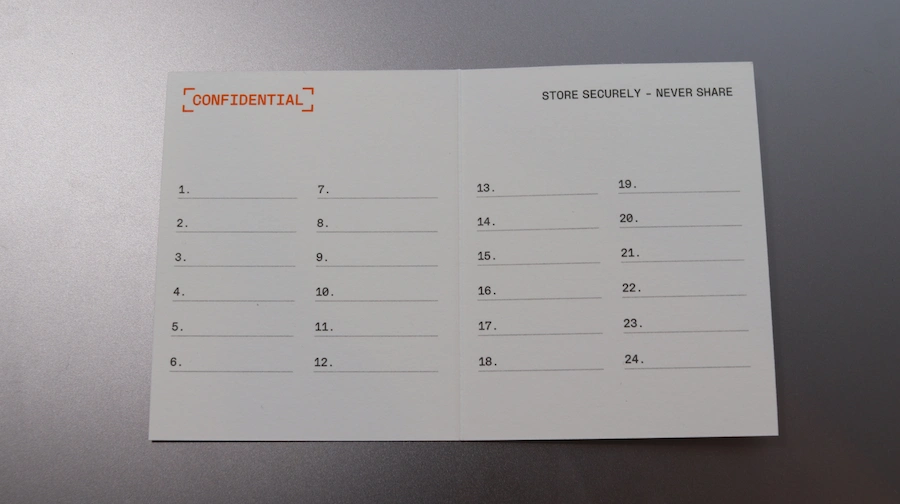
初期設定の際にシークレットリカバリーフレーズを書き写すため、用紙1枚とボールペンを用意しましょう。
Ledger Nano S Plusの初期設定
紫乃初期設定方法を解説する前に、Ledger Nano S Plusの操作方法をかんたんに教えます。
直感的に操作が可能ですので、すぐに覚えられるはずです。
操作方法
Ledger Nano S Plusは上部に左右2つのボタンが付いており、この2つのボタンを押して操作します。
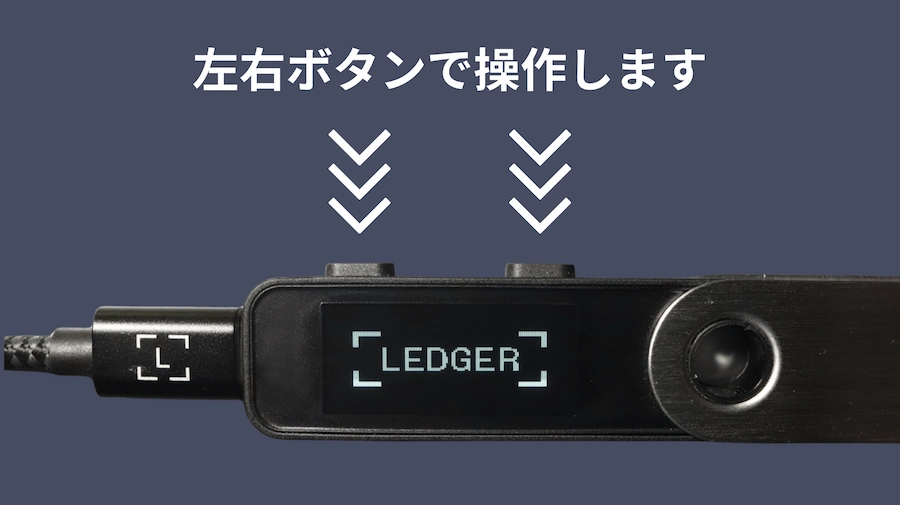
| 操作 | 押したときの動作 |
|---|---|
| 右ボタン | 「進む」「右へ」 |
| 左ボタン | 「戻る」「左へ」 |
| 左右ボタン同時 | 「決定」「署名する」 |
 くまニキ
くまニキ直感的でかんたんだね!
紫乃この操作方法を踏まえて、ここから初期設定方法を解説します。
デバイスの接続
Ledger Nano S PlusをUSBケーブルを使いパソコンやAndroidスマートフォンと接続しましょう。

USBケーブルでパソコンなどに接続することで、Ledger Nano S Plusが自動的に起動します。
初回起動時は下の画像のように、「Welcome」と太字で表示されていれば問題ありません。
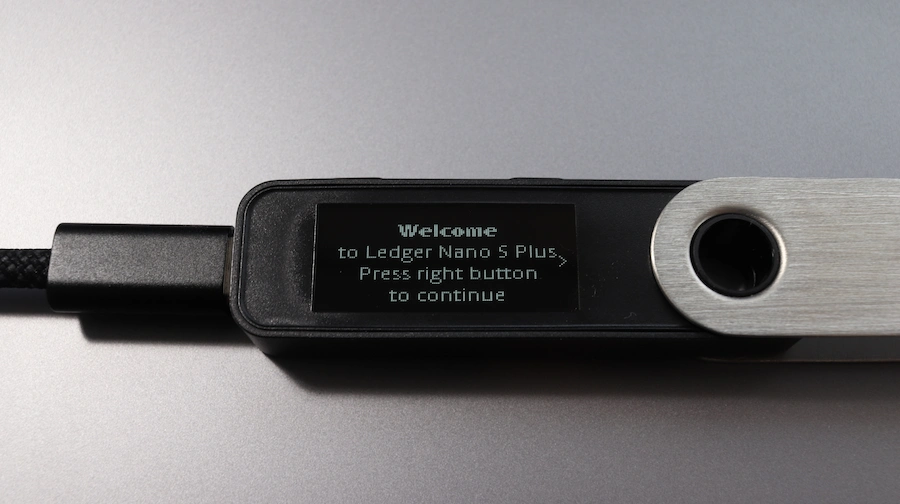
右ボタンを何度か押し、「Set up as new device」と表示されるまで進んでください。
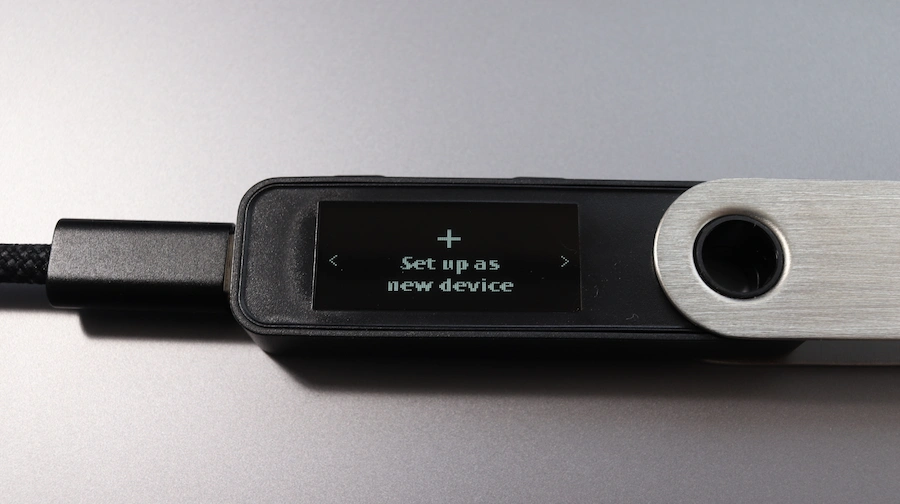
上の画像の表示になりましたら、左右のボタンを同時に押します。
PIN コードの設定
PINコードは、スマートフォンでいうところのロック解除のためのパスワードです。
4桁以上8桁までの数字を設定することができます。
紫乃5桁でも7桁でも、あなた自身が覚えやすく、他人に推測されづらい数字なら大丈夫です。
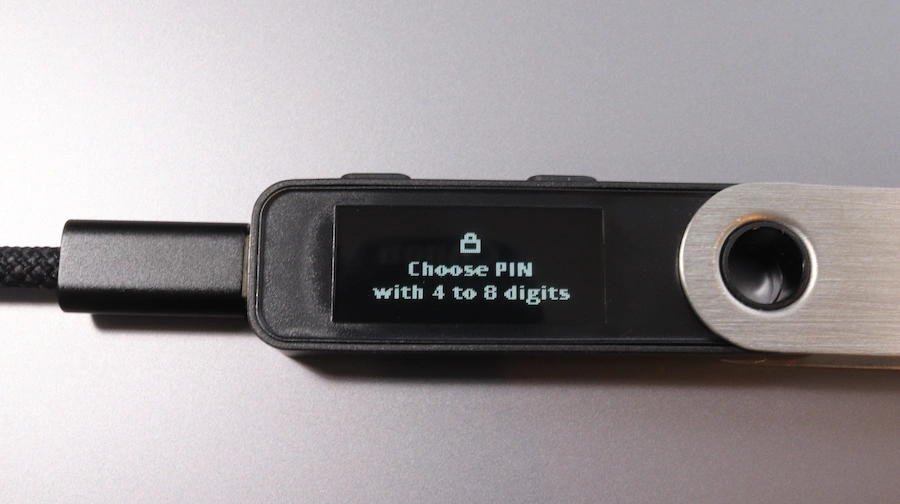
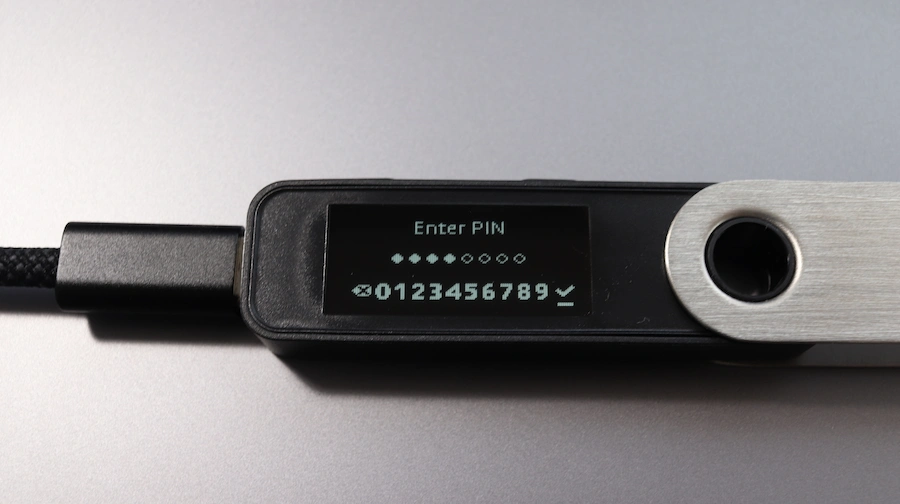
左右のボタンで0~9までの数字を選び、左右ボタンを同時押しして4~8桁の数字を決定しましょう。
最後に✓マークのところで左右ボタンを同時押しして、PINコードを確定します。
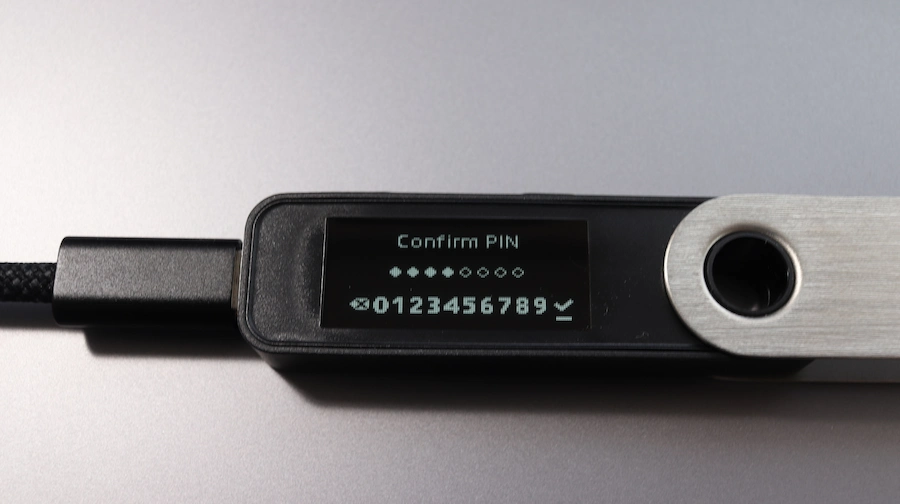
再度PINの確認がありますので、同様に数字を選択しましょう。
 紫乃
紫乃誰かにPINコードを解除された場合、ウォレットを操作され、保管している暗号資産を盗まれる可能性があります。
PINコードは、Ledger Nano S Plusを紛失した時や、誰かに盗まれた時に、推測されづらい数字にすることがとても重要です。
知らない人に拾われても解除される確率は限りなくゼロに近いため、「0000」や誕生日なんかの推測されやすい数字にしなければ心配はありません。
シークレットリカバリーフレーズを書き写す
下の画像の用紙がLedger Nano S Plusに同梱されています。
どうして盗まれるの?
Ledgerを含む多くの暗号資産ウォレットでは、「シークレットリカバリーフレーズ」というフレーズを設定する手順があります。(今から行います。)
このシークレットリカバリーフレーズは、ウォレットを“復元する”役割を持っており、別のデバイスにまったく同じウォレットを復元(リカバリー)するために使用されます。
今初期設定しているLedger Nano S Plusも、このフレーズさえ分かれば、新しい別のデバイスにまったく同じ内容のウォレットを復元できるのです。
これは本来、Ledger Nano S Plusが故障してしまった際や、紛失した場合などに資産を失わないための保険のような役割があります。
それゆえに、自分以外の人間がこのシークレットリカバリーフレーズを知ってしまうことで、その人もあなたのウォレットをまるまる復元することができてしまうのです。
言い換えれば、あなたのシークレットリカバリーフレーズを知っている人であれば、誰でもあなたのウォレット(資産)にアクセスし、操作できてしまうということです。
近年では、パソコンやスマートフォンに感染するマルウェア(ウイルス)を使って、シークレットリカバリーフレーズを盗み出そうとする攻撃も増えています。
まったく知らない人であっても、マルウェアなどを使ってシークレットリカバリーフレーズさえ盗み出すことができれば、そのウォレットに入っている資産は自分のものということです。
もし盗まれてしまった場合、ウォレットを即座に複製され、保管している資産をすべて奪われてしまう危険があります。
そのため、シークレットリカバリーフレーズは自分だけにわかる形で安全に保管することがとても重要になります。
PINコードの設定が終わり、現在は下の表示が出ていると思います。
左右のボタンを同時押しして進めましょう。
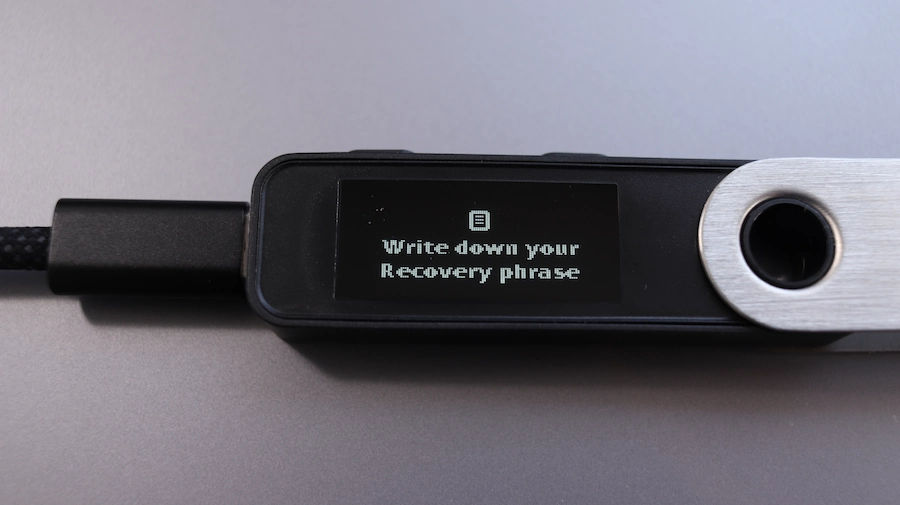
右のボタンで進めていき、下の画像のように表示が出たら、左右のボタンを同時押しします。
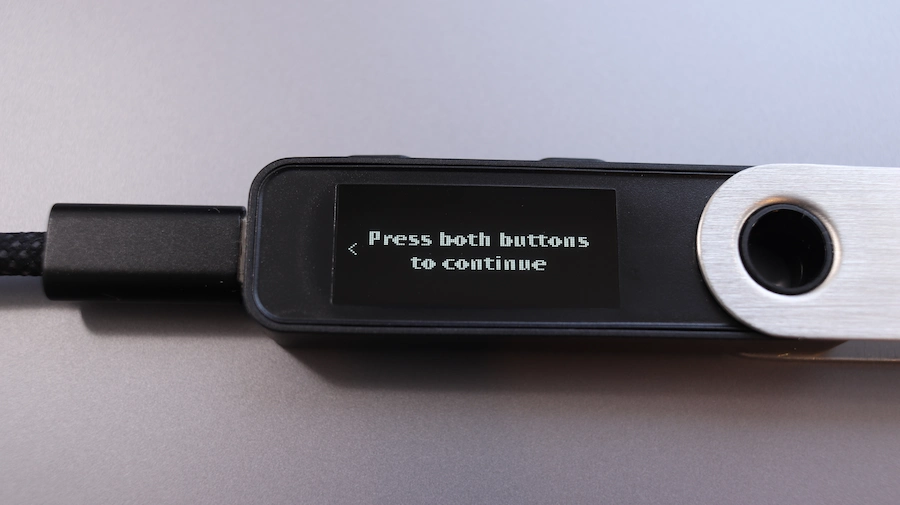
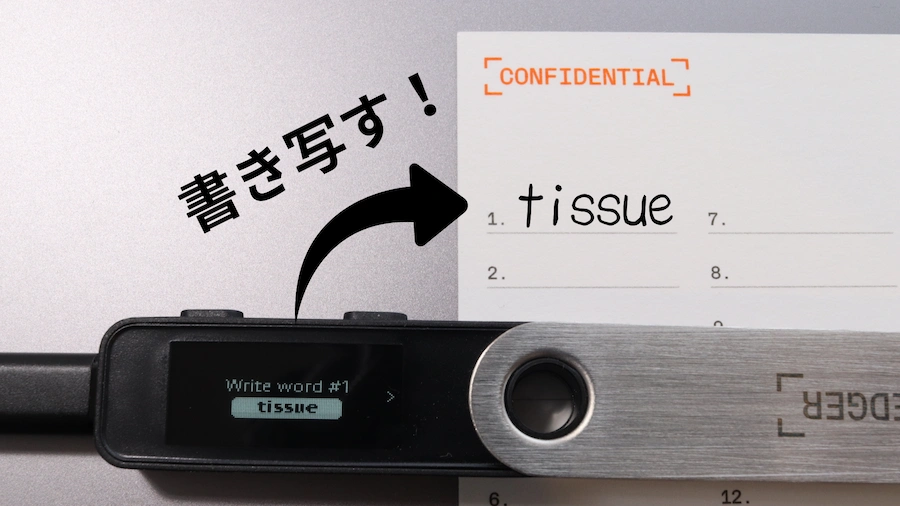
下の画像のようにシークレットリカバリーフレーズが1単語ずつ表示されますので、ボールペンで用紙に英単語を書き写していきましょう。
 紫乃
紫乃上の画像でいうところの「tissue」がシークレットリカバリーフレーズです。順番も肝心なので、1~24まで順番通り間違えないようにしましょう。
あなたのところには別の英単語が表示されていると思います。
その英単語・並び順はあなたのウォレット固有のものですので、絶対に他人に知られないようにしてください。
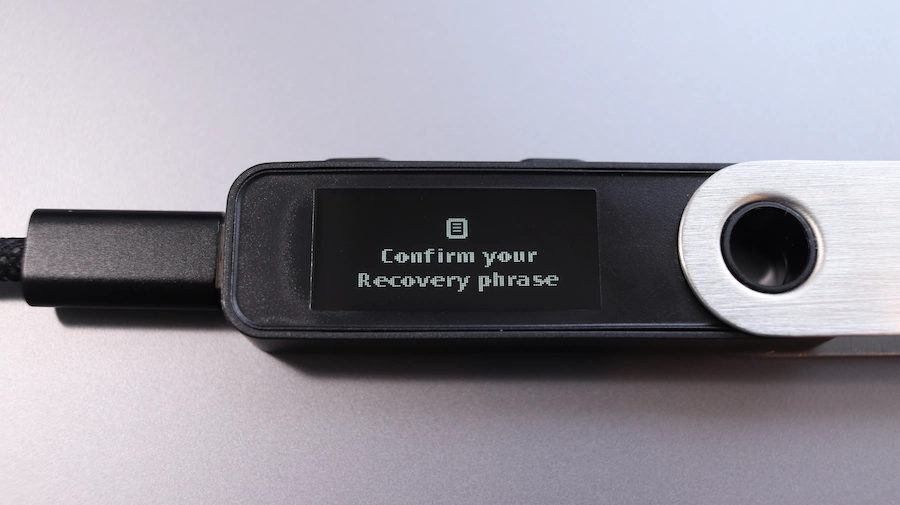
24個の英単語を書き写し、下の画像の状態になったら左右ボタンを同時押しして次に進みましょう。

シークレットリカバリーフレーズの再確認
STEP3で紙に書き写した24個の英単語に間違いが無いかの確認です。
下の画像の状態になっていると思いますので、左右ボタンを同時押しします。
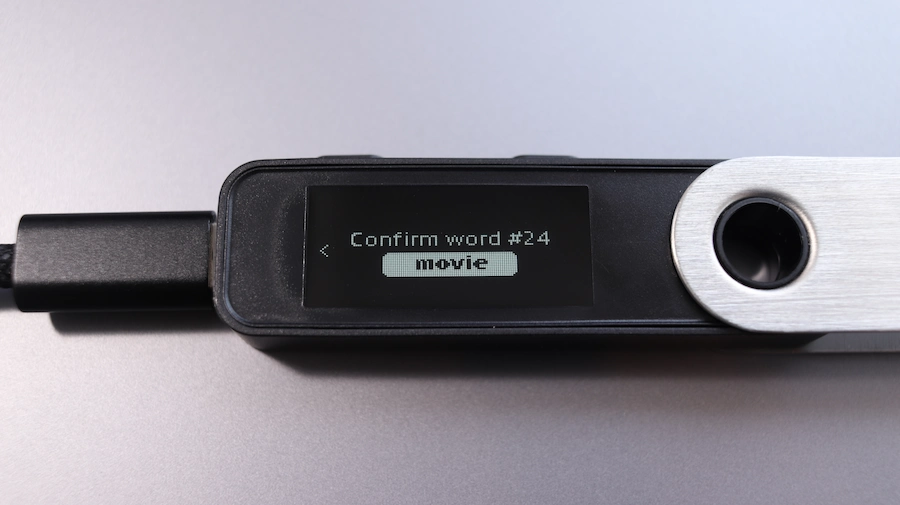
#1から#24まで、1単語につき4つずつ英単語が表示されます。4つのうちひとつが正解です。
左右のボタンで正解の英単語を選び、左右ボタンを同時押しして確定します。
24番目まで確認が終わったら、下の画像の状態になると思いますので、右のボタンを押して進めていきます。
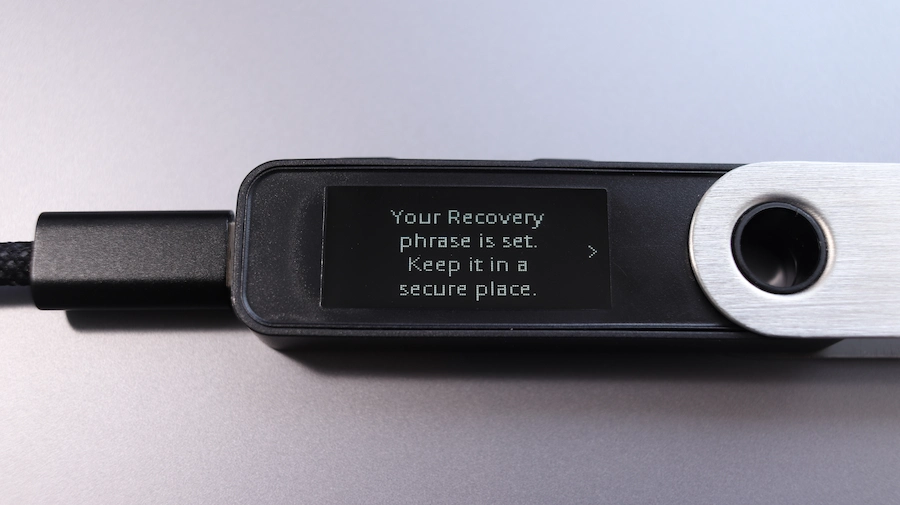
下の画像の状態になったら、左右ボタンを同時押しします。
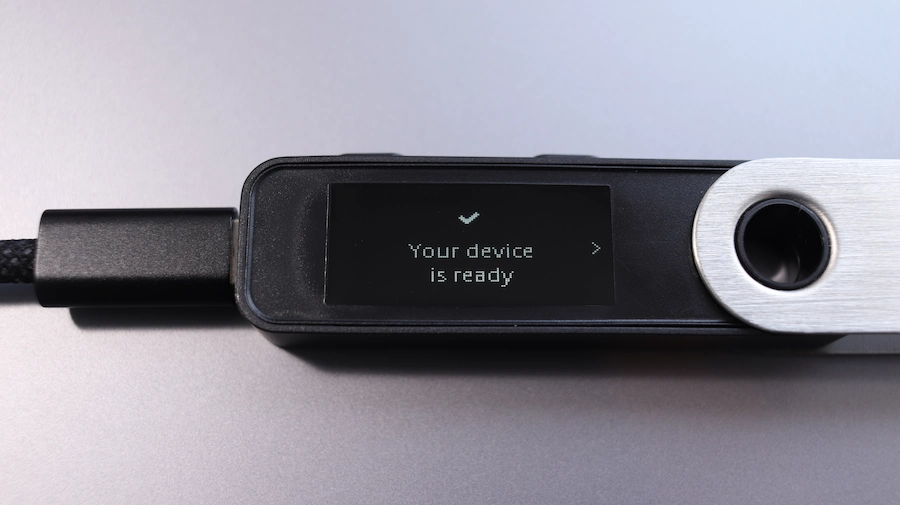
進めていき、「Your device is ready」と表示されればデバイス側の設定は完了です。
 紫乃
紫乃Ledger Nano S Plus側の設定はひと段落です。
ここからは、パソコン・スマホ側でLedger Nano S Plusの資産を管理するアプリケーションの初期設定に移ります。
Ledger Walletの初期設定
Ledger Walletは、暗号資産の管理や送金、両替、ステーキング(投資)など様々なことができる便利なアプリです。
Ledger製品のユーザーは、初期設定の際にこのアプリを利用することが必須となりますので、インストールから始めましょう。
Ledger Walletのインストール
まずは、Ledger Walletをダウンロードするページにアクセスしましょう。
下の画像の赤枠の中から自分の環境に合わせてダウンロード・インストールします。

Ledger Nano S Plusとの連携
インストールしたLedger Walletアプリを起動しましょう。
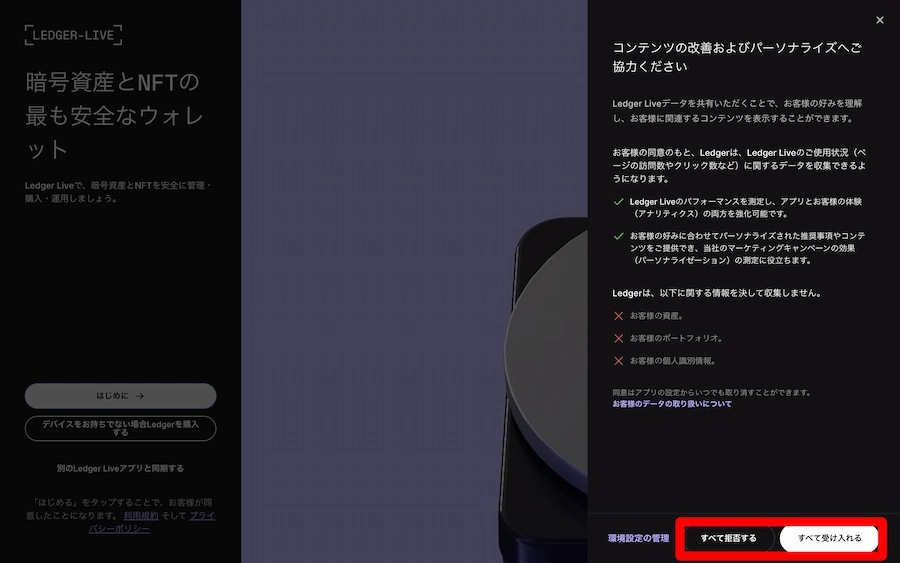
「はじめに」を選びます。
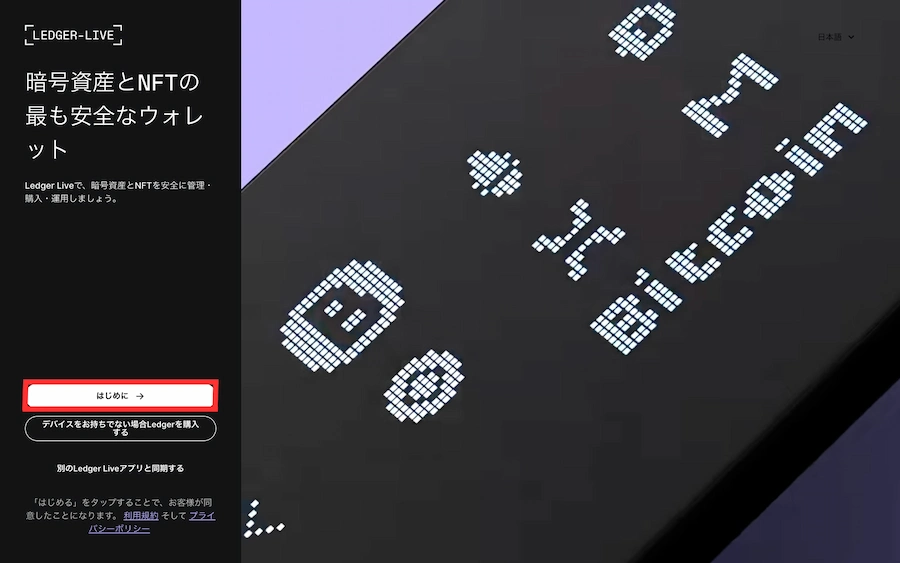
次の画面では、右下の「すべて拒否する」「すべて受け入れる」どちらを選んでも問題ありません。
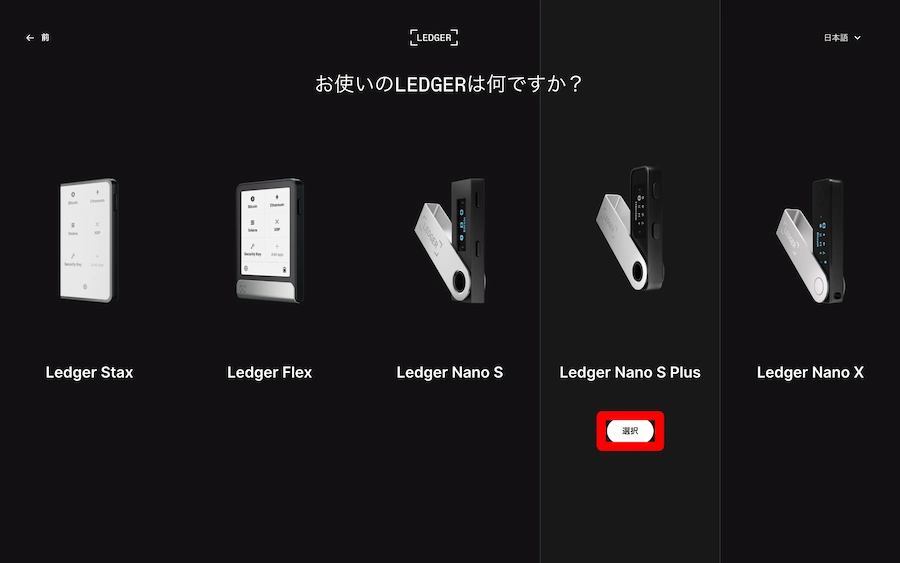
次にウォレットの種類を問われますので、「Ledger Nano S Plus」を選択します。
似た製品がいくつかありますので、間違えないようにしましょう。
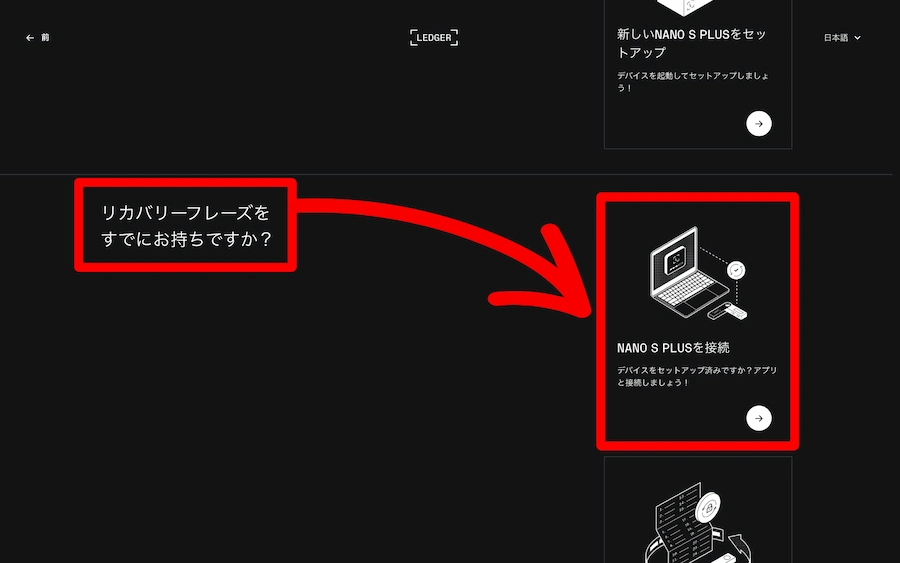
すこし下にスクロールし、「リカバリーフレーズをすでにお持ちですか?」という欄から「NANO S PLUSを接続」を選択します。
ここで、お使いのLedger Nano S Plusが正規品かどうかのチェックがあります。
Ledger Nano S Plusを接続して、PINコードを解除しておきましょう。
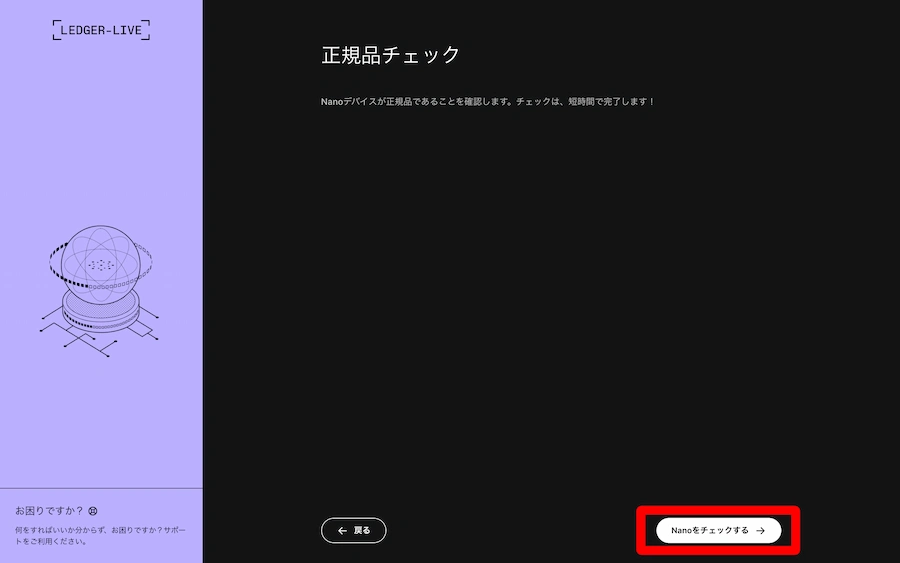
正規品の場合、下の画像のように正規品と表示されます。
紫乃正規品じゃない場合どう表示されるかはわかりません!
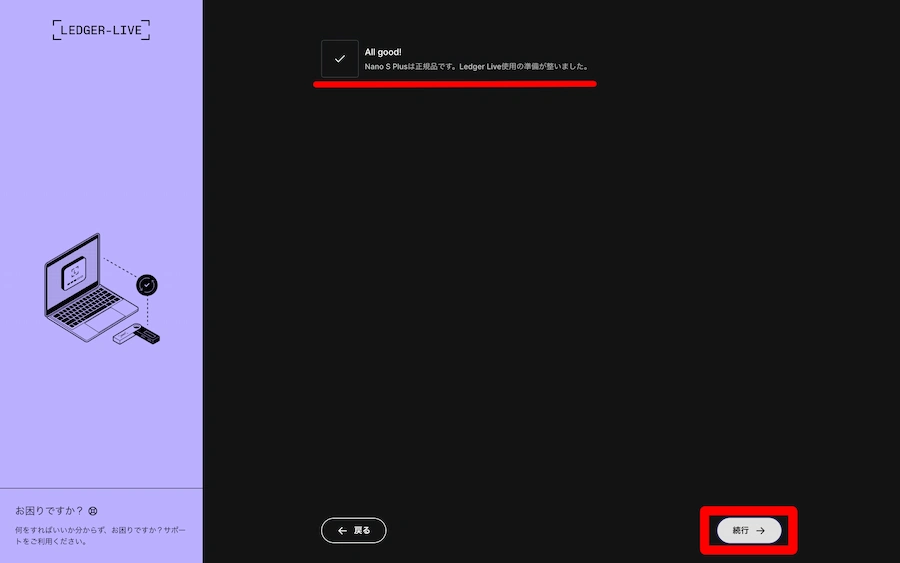
進むと、Ledger Recoverという有料サブスクリプションサービスの無料トライアルへの加入を進められます。
今回は加入せずに右上のバツ印を押して先に進みましょう。
必要なら後で加入することも可能です。
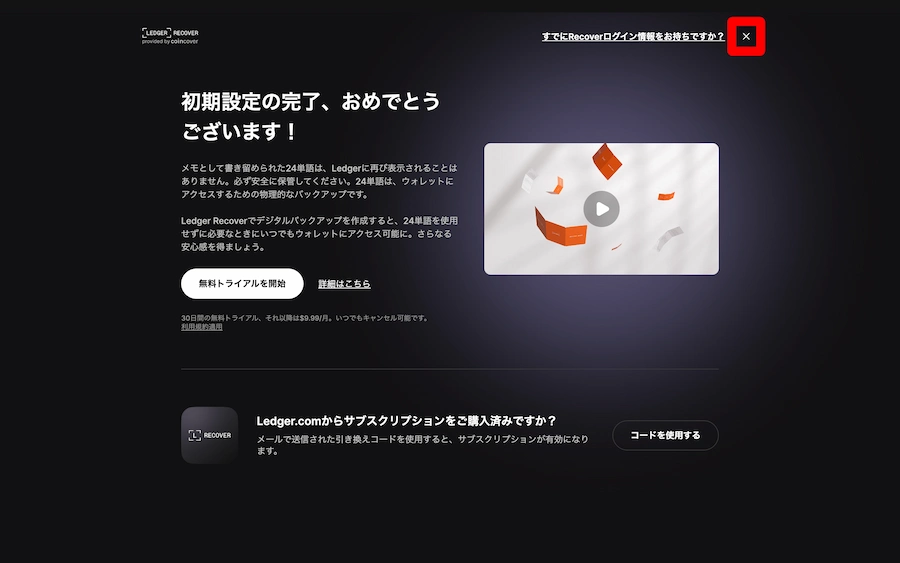
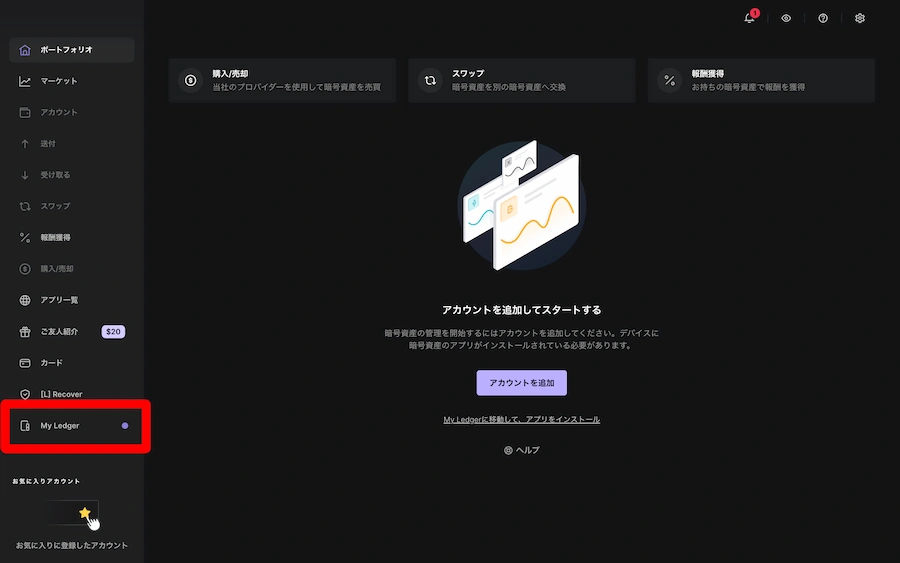
下の画像の状態になっていれば、Ledger WalletとLedger Nano S Plusとの連携は完了しました。

アプリをインストールする
Ledger Nano S Plusにブロックチェーンのアプリをインストールします。
ビットコインを保管するならビットコインのアプリ。
その他のコインも、対応したブロックチェーンのアプリをインストールする必要があります。
まずは、Ledger Walletで左下にある「My Ledger」を選択しましょう。
アプリカタログという欄にアプリが表示されていますので、右端のインストールからアプリをインストールします。
今回は、ビットコインとイーサリアムをインストールしてみます。
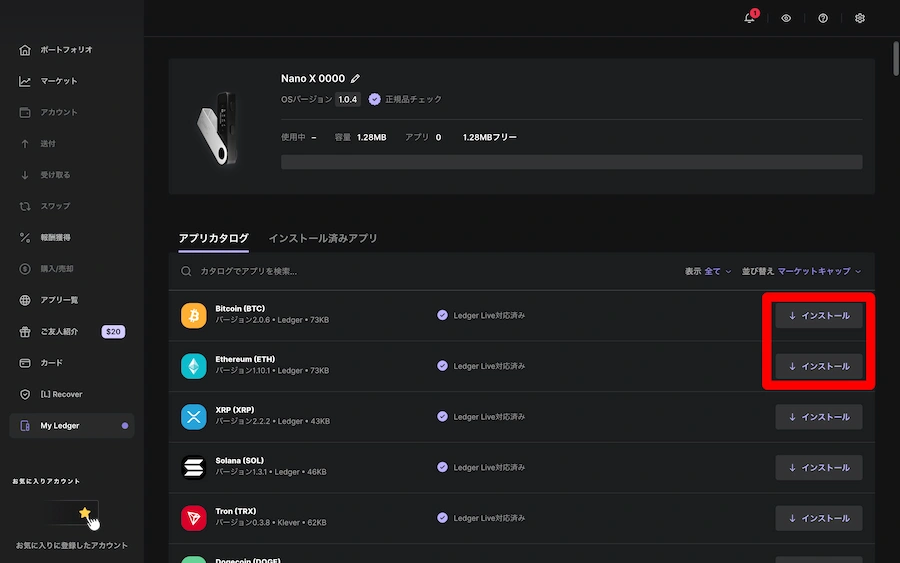
接続されているLedger Nano S Plus側にアプリが追加されます。
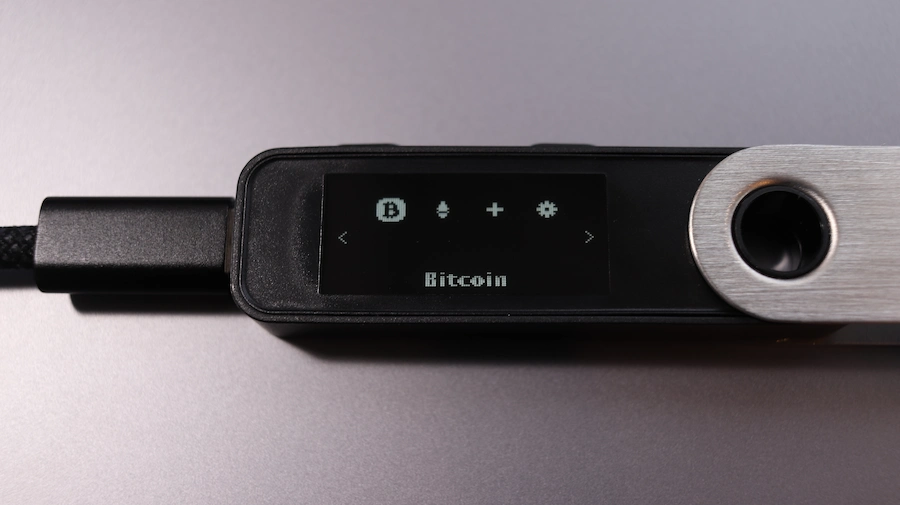
他のブロックチェーンの暗号資産やNFTを保管したい場合にも、対応したブロックチェーンのアプリを追加すればOKです。
アカウントを追加する
ブロックチェーンごとにアカウント(ウォレットアドレス)をひとつ作成しましょう。
下の画像のように、アカウントを追加という項目が表示されますので、赤枠の部分を選択します。
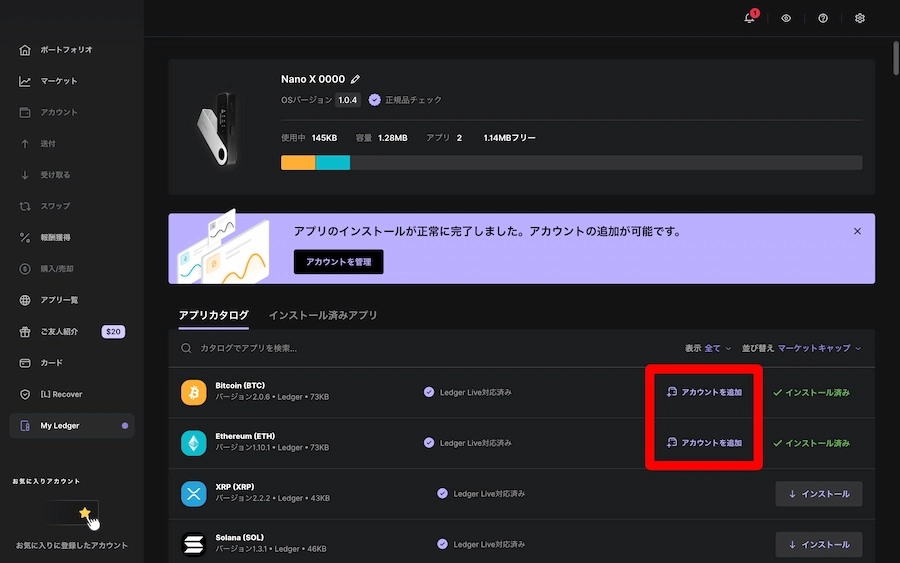
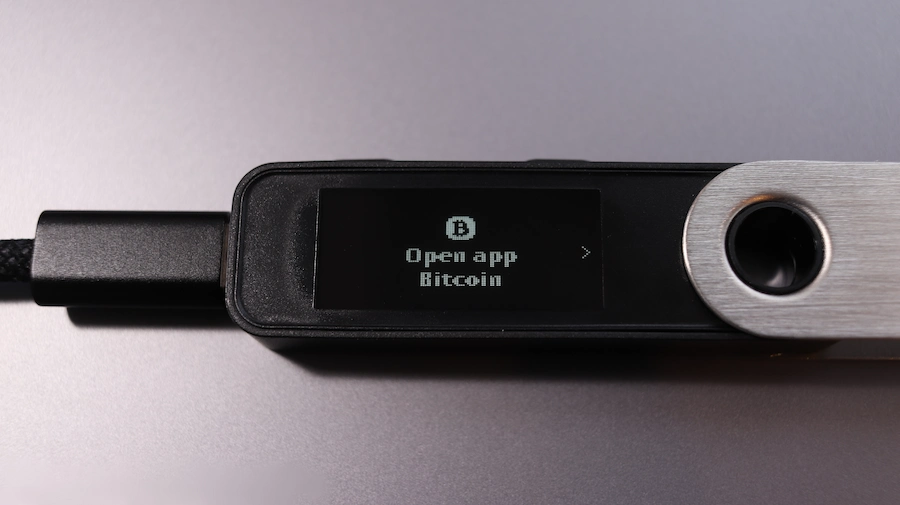
ビットコインのアカウントを追加しようとすると、Ledger Walletの画面では下の画像のようになります。

Ledger Nano S Plus上で「Open app Bitcoin」と表示されていますので、2つのボタンを同時押ししましょう。
Ledger Walletで「アカウントを追加」と表示されますので、選択します。
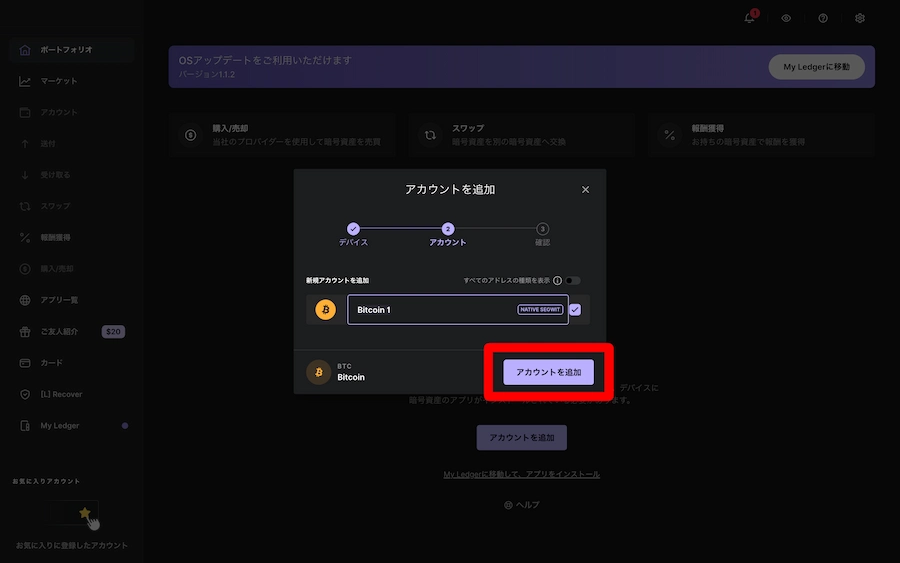
これでビットコインのアカウントが追加されましたので、「完了」を選択します。
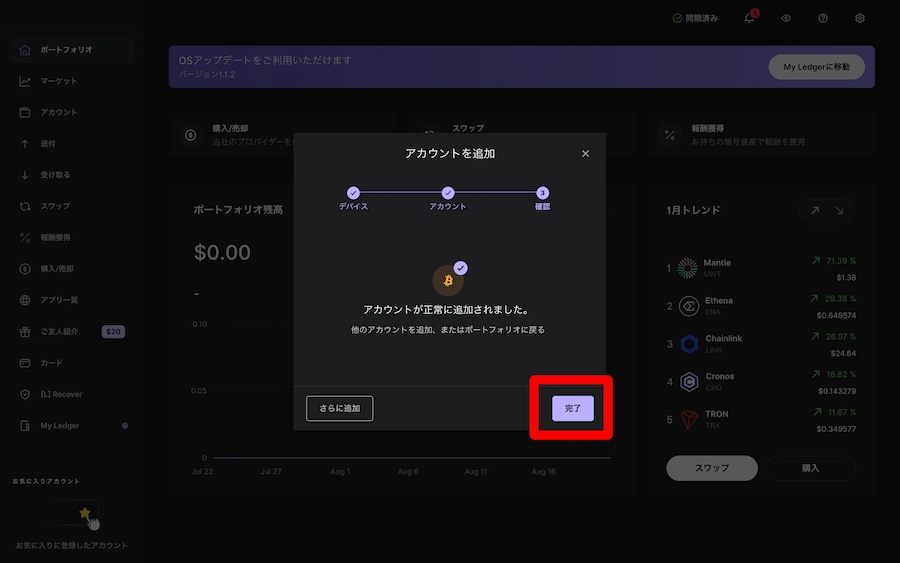
アカウントを追加したことでウォレットアドレスが発行されています。
ビットコインをLedger Nano S Plusに送金して、保管できるようになります。
紫乃お疲れさまでした。以上で初期設定が完了です。
ウォレットアドレスの確認方法
最後に、ウォレットアドレスの確認方法だけ解説します。
よくある質問(Q&A)
- PIN コードを忘れた場合は?
-
Ledger Nano S Plusを初期化し、シークレットリカバリーフレーズからウォレットを復元しましょう。その際PINコードを再設定する手順があります。
- シークレットリカバリーフレーズが漏洩したら?
-
シークレットリカバリーフレーズを知った他人があなたの資産にアクセス(移動、売却等)できるようになります。
別の安全なウォレットを用意して、なるべく早く安全なウォレットに資産を避難させる必要があります。
- デバイスをなくしたら?
-
LedgerのハードウェアウォレットはPINコードを3回連続で間違えた時点で強制的に初期化されますので、保管している暗号資産が盗まれる可能性はほとんどありません。
まずは落ち着いて新しいハードウェアウォレットを用意し、保管してあるシークレットリカバリーフレーズよりウォレットを復元しましょう。
Ledger Nano S Plus8,399円(+送料等 約2,300円)Ledgerのもっとも安価なハードウェアウォレット。USB Type-C接続でパソコン、Androidスマホと接続して安全に署名することができます。※iPhoneでは使用することができませんのでご注意ください。
まとめ
この記事ではLedger Nano S Plusの初期設定方法を画像付きで解説しました。
Ledger Nano S Plusの初期設定は無事完了しましたでしょうか。
- ここの解説がわかりづらい
- こういう場合はどうすればいいの?
コメント